
Tabulky
Obsah kapitoly:
- Základní informace o panelu Tabulky
- Aktuální záznam a Vybrané záznamy
- Záložky tabulek
- Práce s tabulkou
- Filtrování tabulky
- Export tabulky
Panel Tabulky  slouží k zobrazení tabulek s negrafickými informacemi.
Panel Tabulky je po spuštění dokovaný ve spodní části okna aplikace a slouží k práci s negrafickými daty vrstev mapy, vyhledávat v nich, filtrovat a záznamy lokalizovat v mapě.
Velikost panelu lze upravit tažením posuvníku nahoru nebo dolů při současném držení  .
.
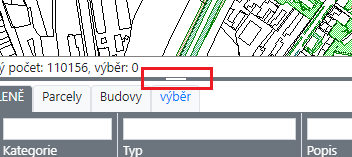
posuvník pro úpravu velikosti panelu Tabulky
Panel lze zavřít kliknutím na tlačítko  v pravém horním rohu tabulky nebo opětovným kliknutím na nástrojové tlačítko Tabulky na Panelu nástrojů.
Tabulky mohou být dvojího typu:
- grafická tabulka - obsahuje negrafické (popisné) údaje jedné mapové vrstvy, každý řádek tabulky reprezentuje jeden grafický objekt této vrstvy v mapě
- negrafická tabulka - obsahuje negrafické údaje, které nemají odpovídající grafické objekty v mapě
Typ tabulky nemá na způsob práce vliv. Záznamy negrafických tabulek však nemají grafickou reprezentaci, a proto je není možné lokalizovat v mapě.
💡 V dokumentaci i aplikaci se pro označení jednoho řádku tabulky někdy používají také pojmy záznam nebo věta.
Záznamy v tabulce mohou nabývat 3 různých stavů.
- Výchozí stav záznamu
Záznam ve výchozím stavu není ani aktuální ani vybraný, je pouze zobrazen v tabulce.
Záznam ve výchozím stavu nemá žádné podbarvení, pouze bílé pozadí.
- Aktuální záznam
Ze záznamu ve výchozím stavu se stane aktuální záznam po kliknutí na kterékoliv místo na řádku příslušného záznamu.
Aktuální záznam je vždy právě jeden a v tabulce zvýrazněn béžovým podbarvením.
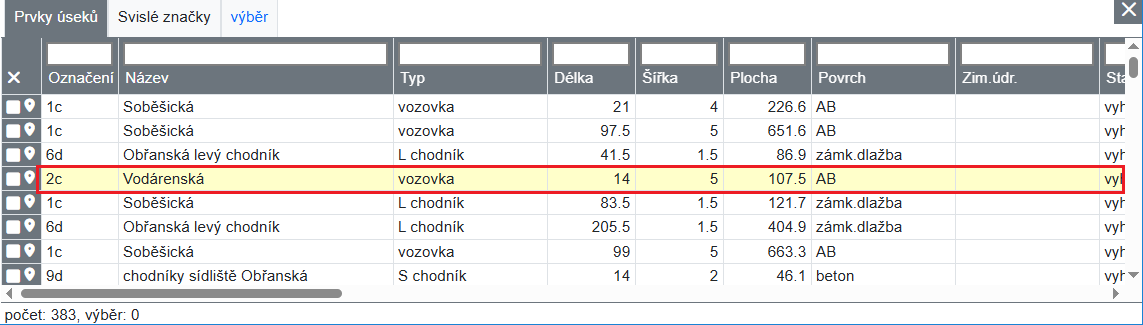
aktuální záznam tabulky je podbarven béžově
Užitečný může být režim  Tabulka - výběr aktuální větou, po jeho aktivaci kliknutím na řádek záznam vyberete a zároveň automaticky dojde k jeho lokalizaci v mapě.
- Vybrané záznamy
Ze záznamu ve výchozím stavu se stane Vybraný záznam po provedení jeho výběru.
Vybraných záznamů může být v tabulce libovolné množství a jsou zvýrazněny světle modrým podbarvením.
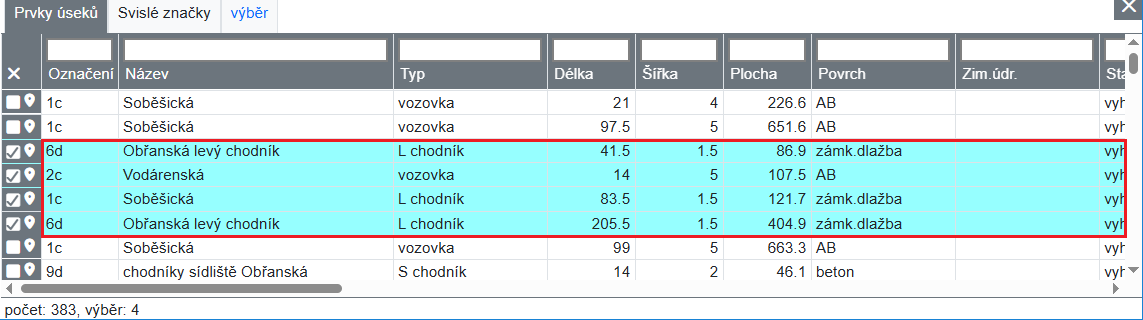
vybraný záznam tabulky je podbarven světle modře
Výběr lze realizovat několika cestami, podrobně jsou popsány v kapitole Výběry objektů.
Aktuální záznam může být odlišný od vybraných záznamy.
💡 Vybraných záznamů může být libovolné množství od nuly do x. Aktuální záznam je vždy právě jeden.
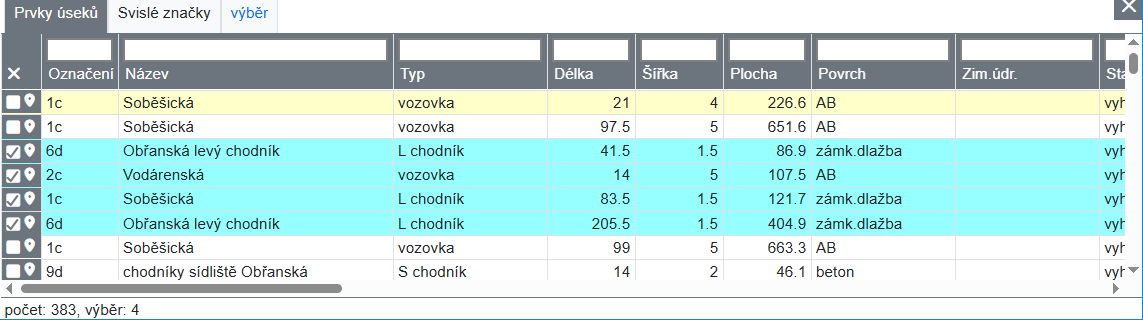
aktuální záznam může být odlišný od vybraných záznamů
Aktuální záznam může být jeden z vybraných záznamů, potom je zvýrazněn tmavě modrým podbarvením.
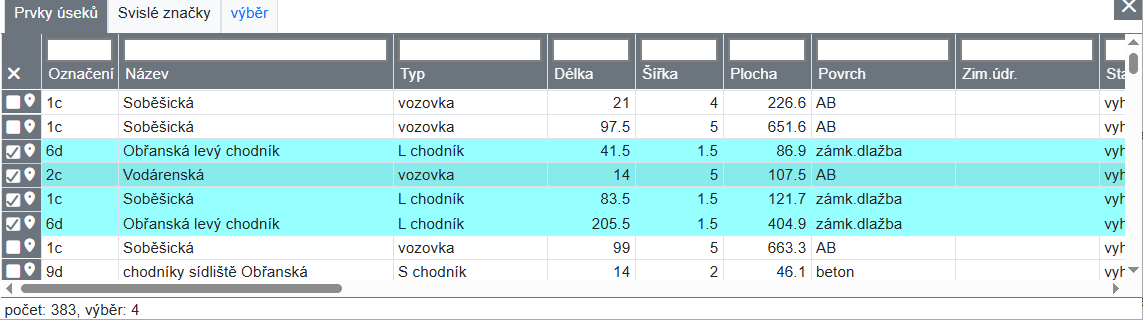
vybraný a zároveň aktuální záznam tabulky je podbarven tmavě modře
V horní části panelu Tabulky jsou zobrazeny záložky všech tabulek dostupných v daném projektu.
Kliknutím na záložku zobrazíte obsah příslušné tabulky a nastavíte ji jako aktivní tabulku.
Aktivní záložka je zvýrazněna tmavě šedým podbarvením a bílým textem, ostatní záložky mají světle šedé podbarvení a černý text.
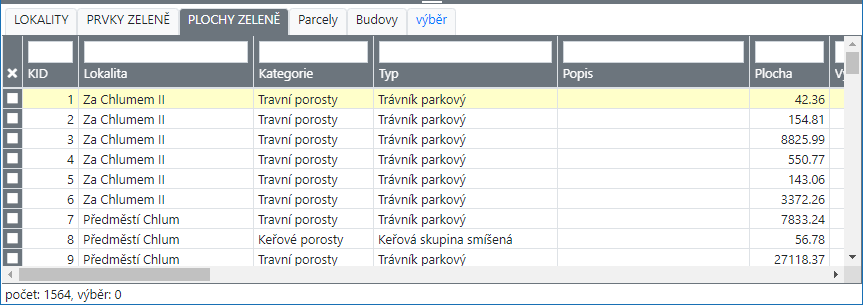
dostupné záložky tabulek a Aktivní tabulka (PLOCHY ZELENĚ)
- Řazení záznamů
Záznamy lze řadit podle hodnot vybraného sloupce kliknutím na jeho záhlaví.
Způsob řazení závisí na datovém typu sloupce (např. textovém nebo číselném).
💡 V záhlaví sloupce, podle kterého je aktuálně tabulka seřazena, se mění ikona podle aktuálního způsobu řazení tabulky (viz. obrázky níže).
❶ První kliknutí do záhlaví sloupce záznamy seřadí vzestupně.
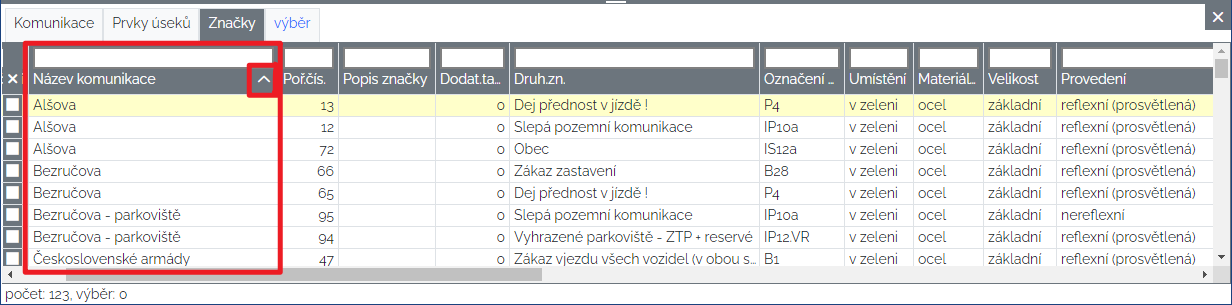
vzestupné řazení sloupce tabulky
❷ Druhé kliknutí do záhlaví stejného sloupce záznamy seřadí sestupně.
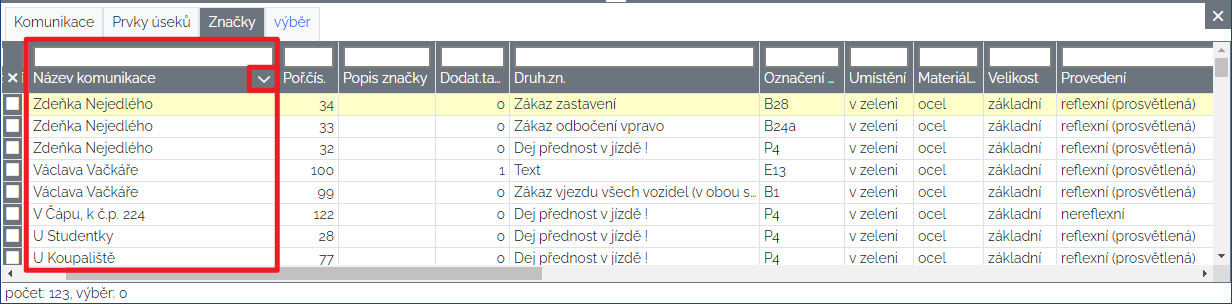
sestupné řazení sloupce tabulky
❸ Třetí kliknutí řazení podle daného sloupce zruší a obnoví výchozí pořadí.
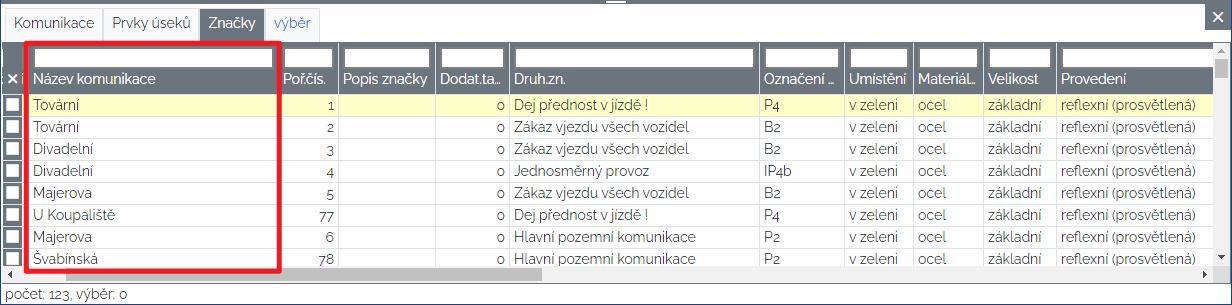
výchozí řazení sloupce tabulky
- Rychlá lokalizace v mapě
Na začátku každého řádku grafické tabulky je tlačítko  Lokalizovat v mapě, které po kliknutí přiblíží mapu na příslušný objekt.
- Šířka sloupců
Šířku sloupce lze upravit tažením pravého okraje záhlaví sloupce doleva nebo doprava.
- Skrytí sloupců
Kliknutí kolečkem myši na záhlaví sloupec daný sloupec skryje.
Sloupec lze znovu zobrazit opětovným načtením stránky (např. stiskem klávesy F5)
- Filtrování tabulky
Každý sloupec tabulky obsahuje nad svým názvem Filtrační pole, které umožňuje filtrovat záznamy podle uživatelem zadané podmínky.
Podrobně se postupu filtrování tabulky věnuje kapitola Filtr tabulky, lokalizace v mapě.
Dvojklikem do filtračního pole zobrazíte Výčet hodnot daného sloupce.
Dvojklikem na některou z hodnot ji vložíte do filtračního pole.
Filtrování potvrdíte stisknutím klávesy ENTER.
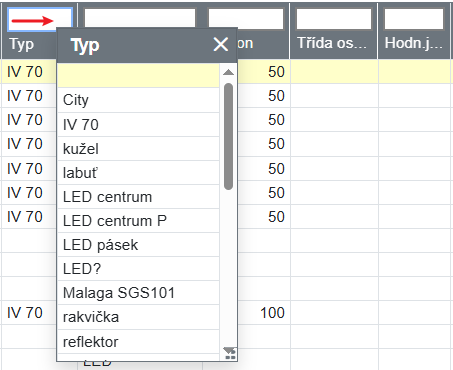
zobrazený Výčet hodnot sloupce Povrch
💡 Dvojklikem do filtračního pole se stisknutou klávesou CTRL zobrazíte Výčet hodnot včetně jejich četnosti jejich výskytu ve sloupci.
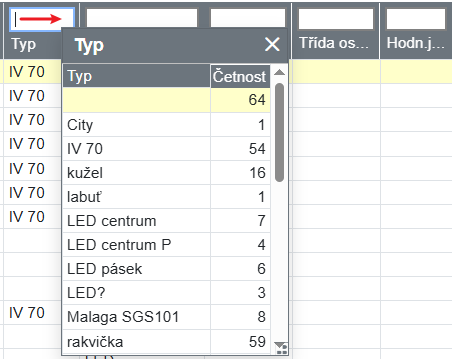
zobrazený Výčet hodnot sloupce Svítidlo se zobrazením četnosti jednotlivých záznamů
💡 Záznamy tabulky s aplikovaným filtrem mají odlišnou barvu od tabulky ve výchozím nastavení.
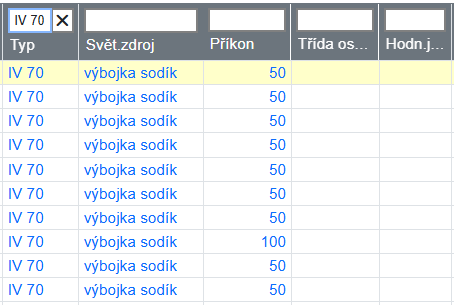
záznamy tabulky po aplikování filtru změní barvu
Filtrování je možné kombinovat také s nástrojem (režimem) tabulky  Tabulka - výběr filtrem. Ten zajistí automatický výběr vyfiltrovaných záznamů, které je pak možné lokalizovat v mapě prostřednictvím nástroje
  Zobrazit vybrané objekty.
Údaje z tabulky lze exportovat pomocí nástroje  Export.
Obsah tabulky lze také zkopírovat do schránky Windows a následně vložit do externí aplikace zkratkou CTRL+V nebo jej přímo exportovat do formátu XLS, CSV nebo TXT.
Podrobně se postupu exportu tabulky věnuje kapitola Export tabulky.
💡 Aby byly dostupné volby exportu tabulek, musí být panel Tabulky zapnutý.