
Filtr tabulky, práce s vyfiltrovanými záznamy
Obsah kapitoly:
- Filtrování jednoho sloupce
- Filtrování více sloupců
- Operátory
- Zástupné znaky
- Práce s vyfiltrovanými záznamy
- Výběr
- Lokalizace v mapě
- Export
- Zrušení filtru
Filtrování umožňuje omezit obsah tabulky pouze na záznamy, které splňují zadané podmínky. S vyfiltrovanými záznamy lze následně dále pracovat, například je vybrat, lokalizovat v mapě nebo exportovat.
❶ do Filtračního pole příslušného sloupce zadejte hledanou hodnotu (tj. podmínku pro filtrování)
💡 Zadáním např. hodnoty 1 se vyfiltrují také hodnoty začínající číslicí 1 (např. 10, 11 nebo 100). Pro přesnou shodu zadejte operátor = před hodnotu, více viz. podkapitola 3. Operátory.
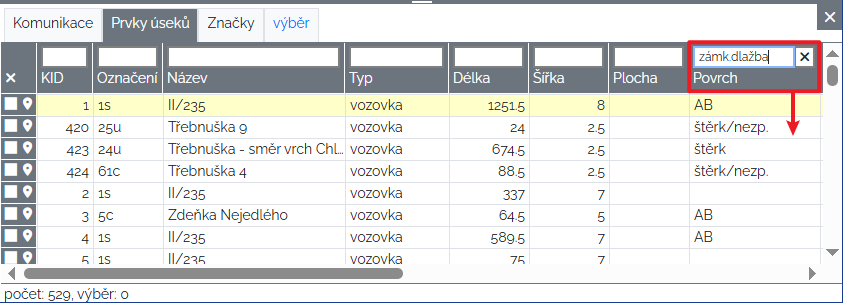
filtrování záznamů podle hodnoty zadané ve Filtračním poli
💡 Hodnotu filtru nemusíte zadávat ručně. Dvojklikem  do Filtračního pole příslušného sloupce lze zobrazit Výčet hodnot a požadovanou hodnotu vybrat opět dvojklikem .
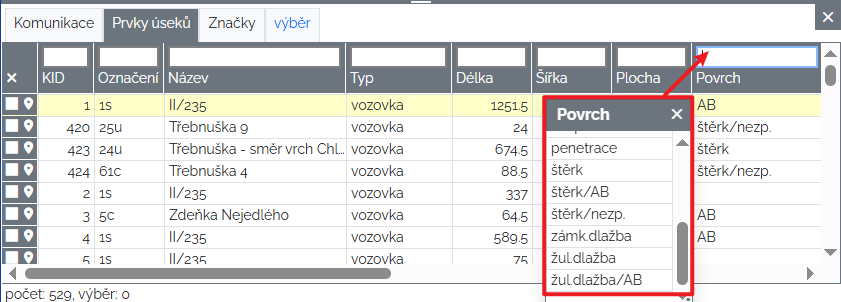
výčet dostupných hodnot pro filtrování
❷ Filtr potvrďte stisknutím klávesy ENTER. Ve sloupci se zobrazí pouze záznamy, které vyhovují zadané hodnotě ve Filtračním poli.
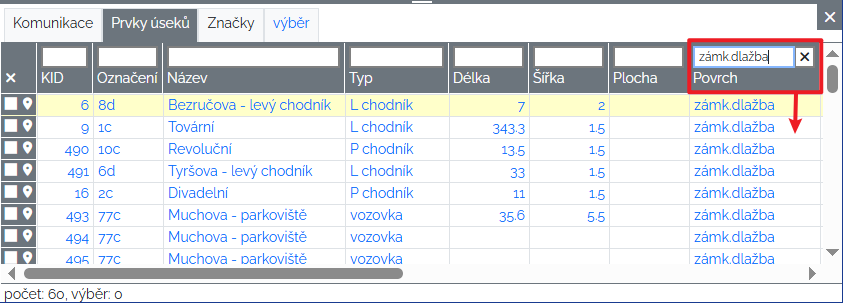
v tabulce je vyfiltrován sloupec Povrch, kde se nyní zobrazují pouze záznamy s hodnotou zámk.dlažba
💡 Prosté zadání hodnoty funguje jako filtrování podle začátku hodnoty, nikoliv jako přesná shoda. Ve filtru výše tedy stejně bude fungovat např. pouze "zámk.".
❶ Postupujte stejně jako při filtrování jednoho sloupce.
❷ Podmínky pro filtrování zadávejte do dalších sloupců a každý potvrďte klávesou ENTER.
💡 V tabulce se zobrazí pouze záznamy, které splňují všechny zadané podmínky.
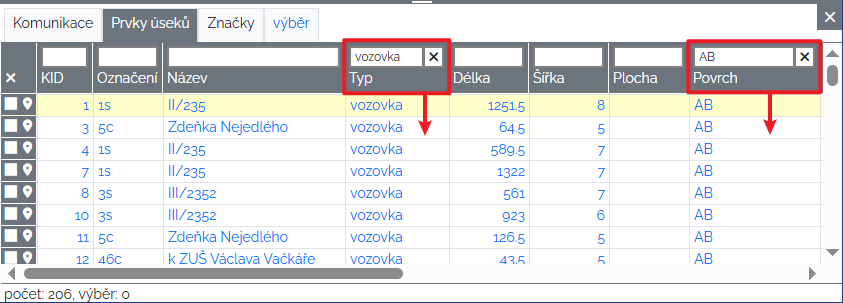
filtrování záznamů podle podmínek zadaných ve více sloupcích
Do filtračního pole lze zadávat matematické operátory, které v kombinaci s číselnou hodnotou vyfiltrují pouze vyhovující záznamy.
Při filtrování záznamů tabulky lze použít následující operátory:
- > větší než
- < menší než
- = přesná shoda
- >= větší nebo rovno
- <= menší nebo rovno
- <> nerovná se
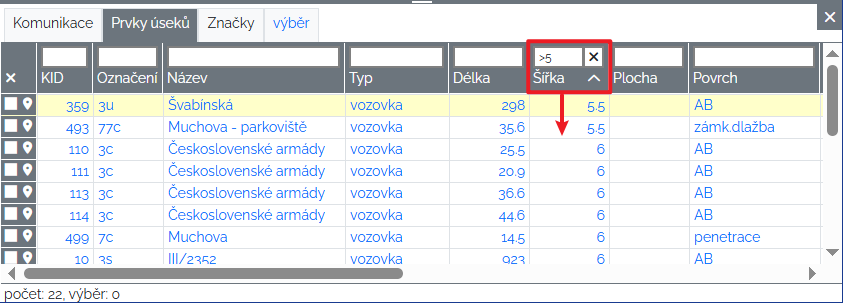
zadaná podmínka ve sloupci Šířka vyfiltruje hodnoty větší než 5
💡 Operátor = použijte pro vyhledání přesné hodnoty. Například zadáním 1 se vyfiltrují také hodnoty začínající číslicí 1 (např. 10, 11 nebo 100). Zadáním =1 se zobrazí pouze záznamy s hodnotou 1.
Zástupný znak % nahrazuje libovolnou část filtrovaného textu a umožňuje vyhledávat podle začátku, konce nebo části hodnoty..
- Zadáním výrazu %hrob lze vyhledat všechny hodnoty končící textem hrob.
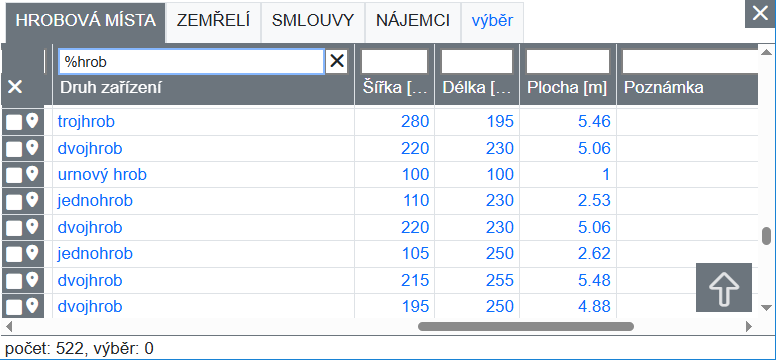
použití zástupného znaku při filtrování
- Zadáním výrazu rodina% lze vyhledat všechny hodnoty začínající textem rodina.
💡 V praxi není třeba používat, takto funguje filtr standardně.
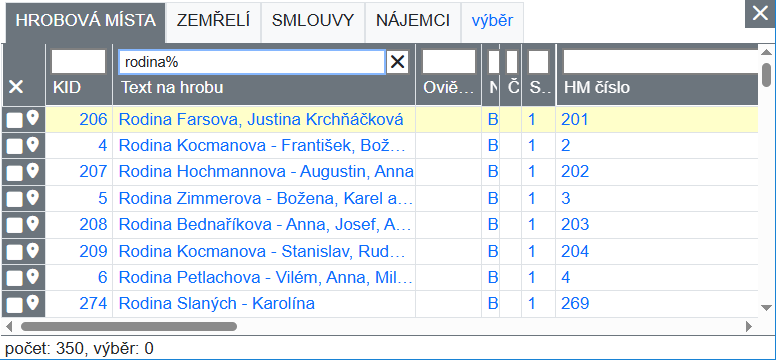
použití zástupného znaku při filtrování
- Zadáním výrazu %novák% lze vyhledat všechny hodnoty obsahující text novák.
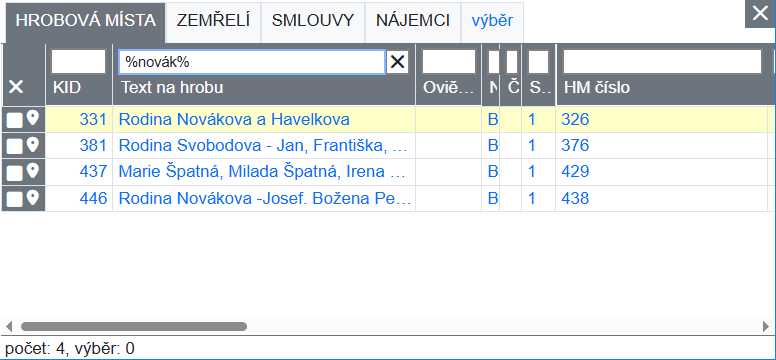
použití zástupného znaku při filtrování
- Výběr vyfiltrovaných záznamů
Chcete-li automaticky provádět výběr všech aktuálně vyfiltrovaných záznamů tabulky, aktivujte na panelu Nástroje režim  Tabulka - výběr filtrem.
- Lokalizace vyfiltrovaných záznamů v mapě
❶ Proveďte Výběr vyfiltrovaných objektů aktivací režimu Tabulka - výběr filtrem.
❷ Klikněte na panelu Nástroje na nástrojové tlačítko  Zobrazit vybrané objekty.
Měřítko a výřez mapy se upraví tak, aby byly viditelné všechny vybrané objekty.
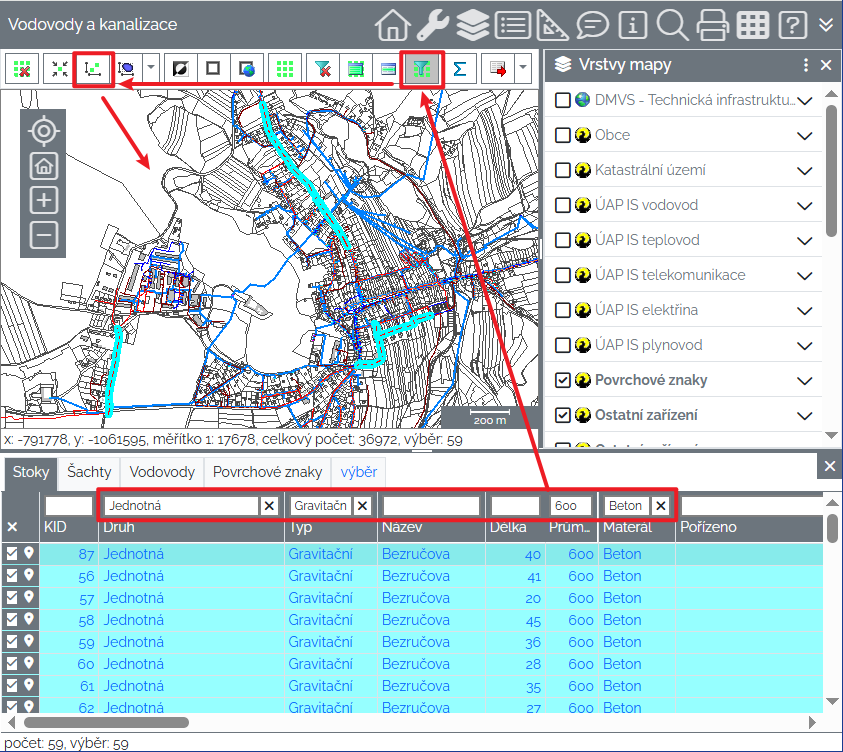
nástroj Zobrazit vybrané objekty upraví výřez a měřítko mapy tak, aby byly viditelné všechny vybrané objekty
💡 Jednotlivé záznamy tabulky, bez ohledu na jejich výběr, lze lokalizovat (centrování a zoom) kliknutím na ikonu  na začátku řádku.
- Export vyfiltrovaných záznamů
Vyfiltrované záznamy je možné exportovat pomocí nástroje  Export do schránky Windows nebo do podporovaných souborových formátů (XLS, CSV, TXT).
Tímto způsobem lze provést export pouze požadované části tabulky. Podrobný postup exportu naleznete v kapitole Export tabulky.
💡 Je-li tabulka filtrována, exportují se pouze aktuálně zobrazené (vyfiltrované) záznamy.
- Zrušení filtru
Filtr můžete zrušit:
- kliknutí na
 Tabulka - zrušit filtr na panelu Nástroje zruší všechny filtry v aktivní tabulce
 - kliknutím na
 na pravé straně Filtračního pole aktivního filtru zruší filtr daného sloupce
 - smazání hodnoty ve Filtračním poli a potvrzení klávesou ENTER zruší filtr daného sloupce