
Export tabulky
Kapitola popisuje postup exportu tabulky do schránky Windows nebo do souboru ve formátu XLS, CSV nebo TXT a zobrazení tabulky na nové kartě prohlížeče.
❶ otevřete panel  Tabulky a v záhlaví panelu zvolte Záložku tabulky, ze které chcete provést export
💡 Exportují se vždy pouze aktuální obsah tabulky, je-li např. aplikován Filtr tabulky, budou exportovány pouze vyfiltrované záznamy, nikoliv kompletní obsah tabulka.
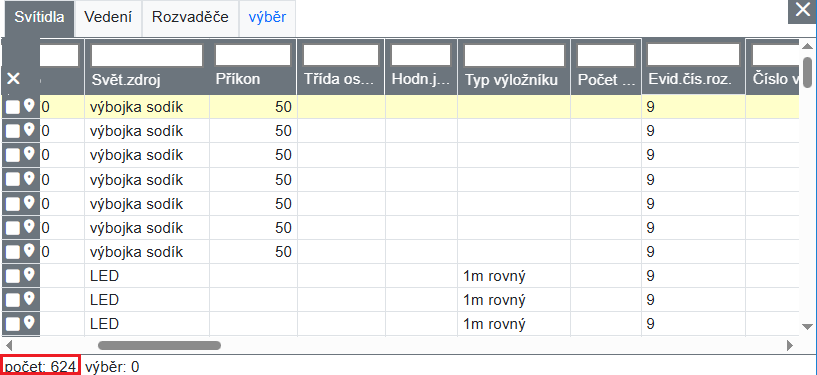
export bude proveden z aktivní tabulky Svítidla; v tabulce není aplikován filtr, proto bude exportováno všech 624 záznamů
💡 Chcete-li exportovat pouze část tabulky, můžete v tabulce nejdříve vyfiltrovat pouze záznamy, které chcete exportovat.
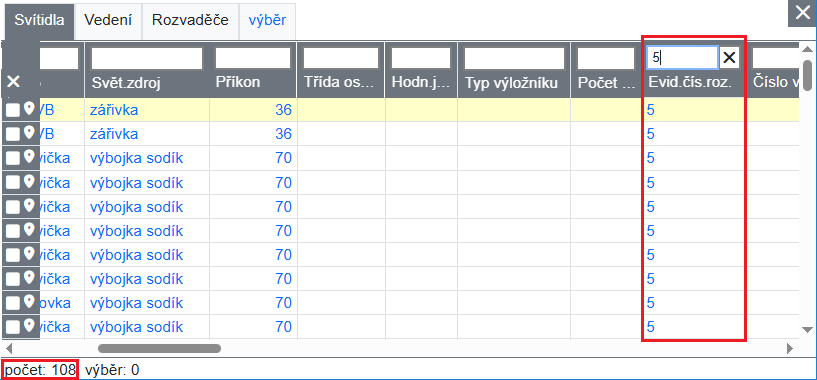
v tabulce Svítidla je aplikován filtr sloupce Evid.čís.roz., bude exportováno 624 záznamů vyhovujících podmínce filtru
💡 V zápatí tabulky je uveden počet aktuálně zobrazených záznamů tabulky. Ty budou exportovány.
❷ otevřete panel  Nástroje
❸ kliknutím na nástrojové tlačítko  Export vyvoláte nabídku pro výběr exportu
- Export do schránky Windows
❶ Z nabídky nástroje Export zvolte možnost Tabulka - Export do schránky pro uložení aktuální tabulky do schránky Windows (omezeno na max. 1000 řádků)
❷ Následně lze vložit do jiné aplikace klávesovou zkratkou CTRL+V.
- Export do souboru
❶ Z nabídky nástroje Export zvolte Tabulka - Export do XLS (MS Excel nebo jiný tabulkový procesor), Tabulka - Export do CSV nebo Tabulka - Export do TXT.
❷ Kliknutí na zvolený formát exportu vyvolá dialogové okno s uvedením zvoleného formátu a počtu záznamů k exportu.
❸ Potvrzení tlačítkem  automaticky stáhne soubor do Vašeho zařízení.
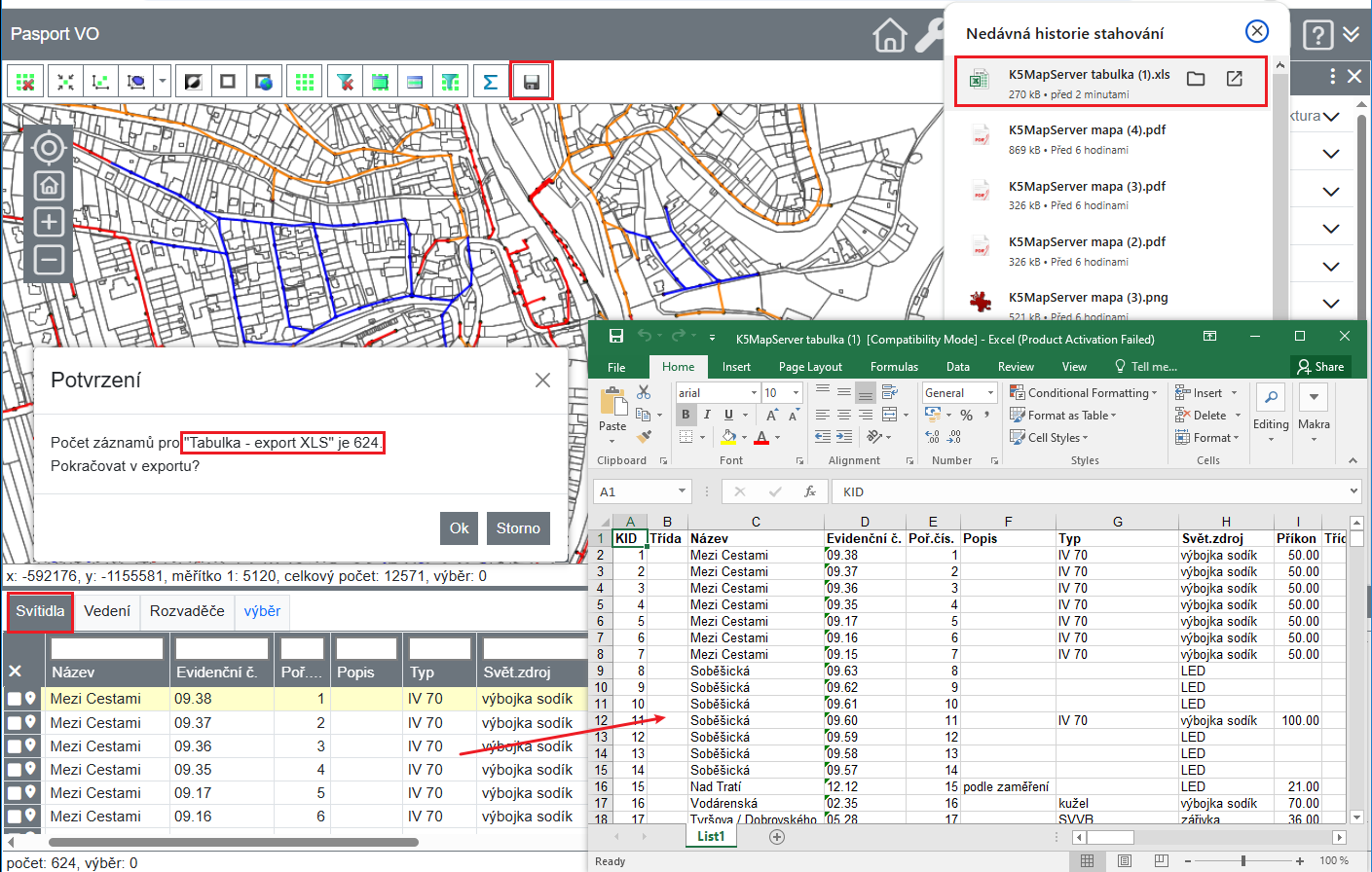
výsledek volby Tabulka - export XLS
- Zobrazení tabulky na nové kartě prohlížeče
Další z možností nabídky pro výběr exportu je Tabulka - zobrazení v nové kartě, která zobrazí tabulku na nové kartě prohlížeče.
S tabulkou je následně možné pracovat stejně jako na panelu Tabulky.