
Nástroje
Obsah kapitoly:
- Základní informace o panelu Nástroje
Panel Nástroje  obsahuje všechny nástroje pro práci s mapou a tabulkou.
V této kapitole jsou popsány jednotlivé nástroje a jejich funkce.

kompletní panel Nástroje
Panel Nástroje je po otevření vždy dokovaný v horní části webové aplikace.
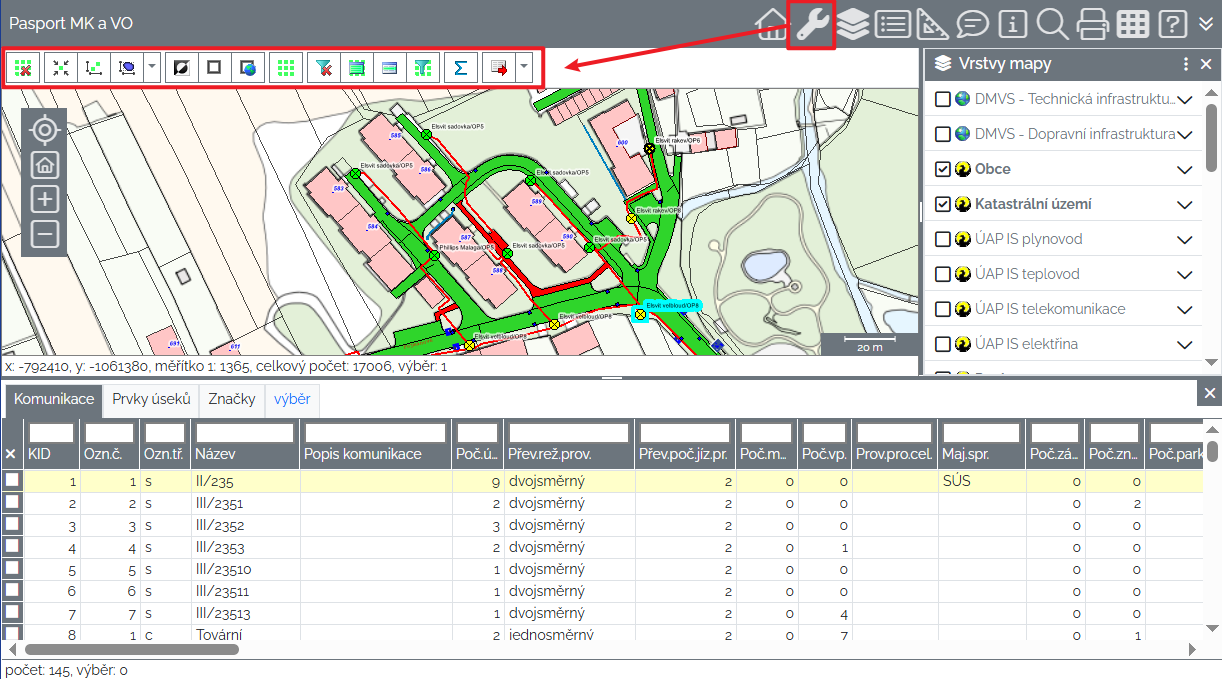
panel Nástroje dokovaný v horní části mapového okna
- Nástroje mapy
Levá část panelu obsahuje nástroje pro práci s mapovým oknem.

Nástroje mapy
- Nástroje tabulky
💡 Je-li panel Tabulky zavřený, tlačítka Nástrojů tabulky nejsou aktivní.
Pravá část panelu obsahuje nástroje pro práci s tabulkou (tj. s obsahem panelu Tabulky).

Nástroje tabulky
- Nástroje Exportu
Nástroj Export  umožňuje export vektorových dat z mapového okna nebo negrafických dat z aktivního tabulkového okna.
- Nástroje mapy
 Zrušit výběr
Zruší veškeré aktuální výběry v mapě i tabulkách.
 Centrovat vybrané objekty
Přesune mapu tak, aby byly vybrané objekty uprostřed mapového okna. Aktuální měřítko zůstane zachováno.
Je-li vybráno více objektů, mapa se vycentruje na jejich společný střed.
💡 Pokud jsou vybrané objekty příliš vzdálené, nemusí být po vycentrování viditelné. V takovém případě použijte nástroj Zobrazit vybrané objekty.
 Zobrazit vybrané objekty
Přesune mapu a upraví měřítko tak, aby byly vybrané objekty co nejlépe zobrazeny.
Je-li vybrán jeden objekt, zobrazí jej v co největším možném měřítku. Při výběru více objektů upraví výřez tak, aby byly viditelné všechny.
 Zobrazit všechny objekty
Kliknutím na tlačítko upraví výřez a měřítko mapy tak, aby byly zobrazeny všechny objekty.
Kliknutím na šipku vedle tlačítka můžete z nabídky vybrat vrstvu, jejíž objekty chcete zobrazit.
 Inverze barvy pozadí
Přepíná barvu pozadí mapy mezi bílou a černou. Opětovným kliknutím obnoví výchozí barvu.
💡 Pomáhá zlepšit čitelnost světlých vrstev, které mohou na bílém pozadí splývat.
 Zobrazit panorama (hranice ČR)
Zobrazí v mapě WMS vrstvu s hranicí České republiky.
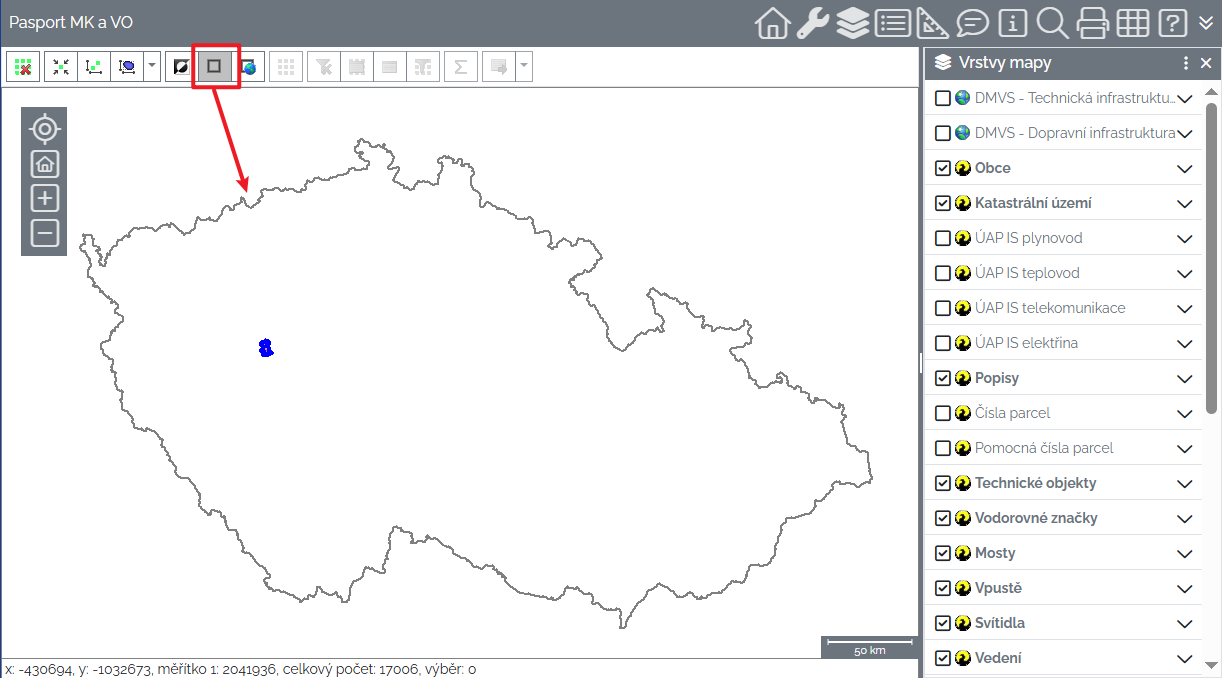
WMS služba Zobrazit panorama (hranice ČR)
 Zobrazit web panorama (podkladová mapa)
Zobrazí v mapě WMTS vrstvu s Přehledovou mapou ČR (ČÚZK).
💡 Obsah mapy se automaticky přizpůsobuje aktuálnímu měřítku.
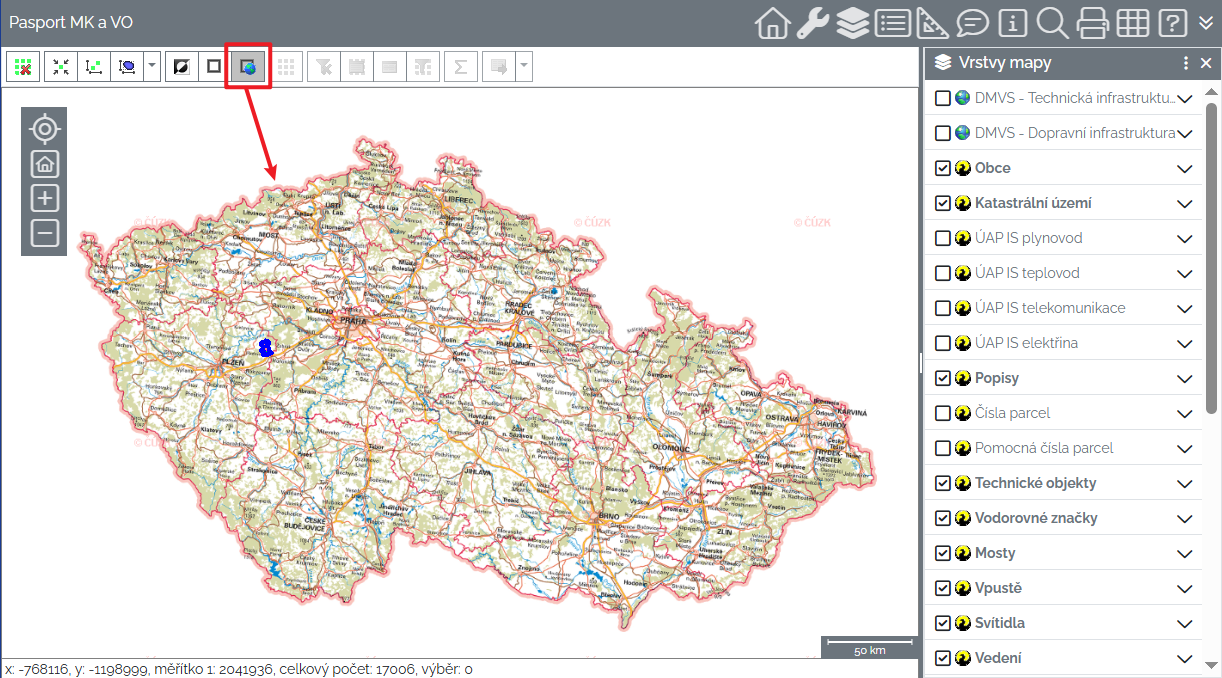
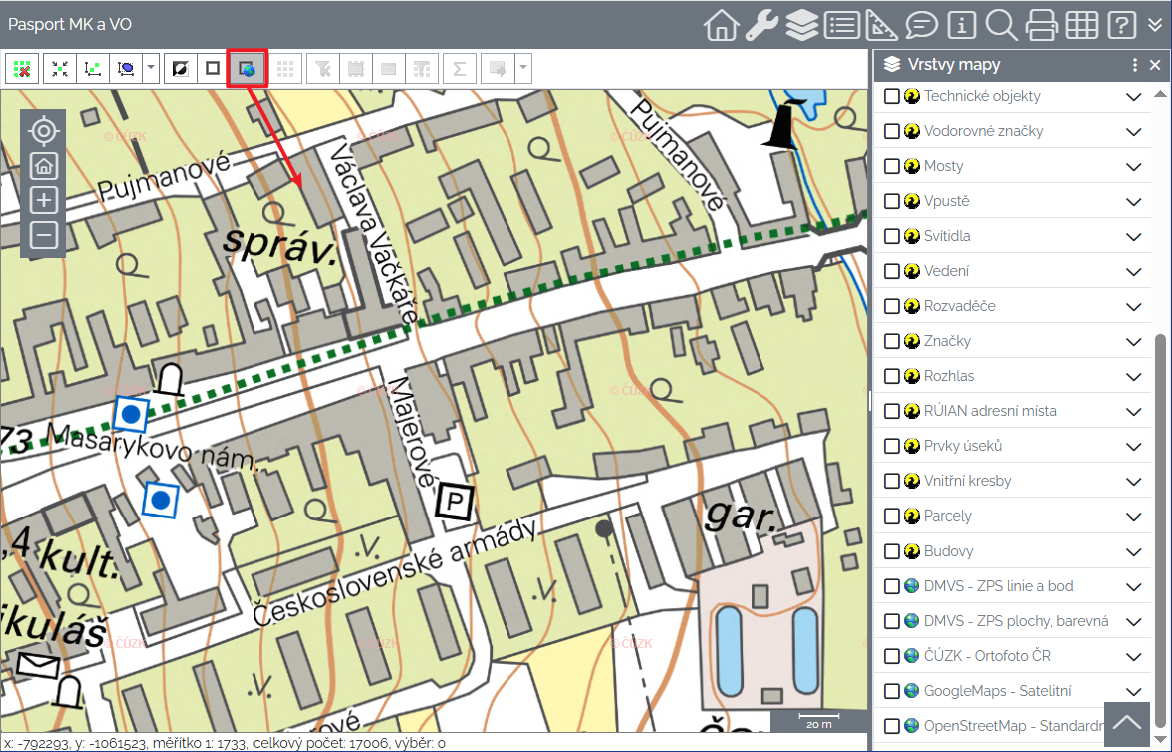
WMS službou Zobrazit web panorama (Podkladová mapa)
- Nástroje tabulky
Podrobný popis panelu Tabulky naleznete v kapitole Tabulky. Práce s tabulkou je popsána v kapitole Základní práce s aplikací → Práce s tabulkou.
💡 Nástroje typu Režim zůstávají pro aktuální tabulku aktivní, dokud je opětovným kliknutím nevypnete.
 Tabulka - výběr všech zobrazených objektů
Vybere všechny zobrazené záznamy v aktivní tabulce
 Tabulka - zrušit filtr
Zruší všechny filtry v aktivní tabulce.
 Tabulka - zobrazení výběru (Režim)
Zobrazí v tabulce pouze záznamy vybraných objektů.
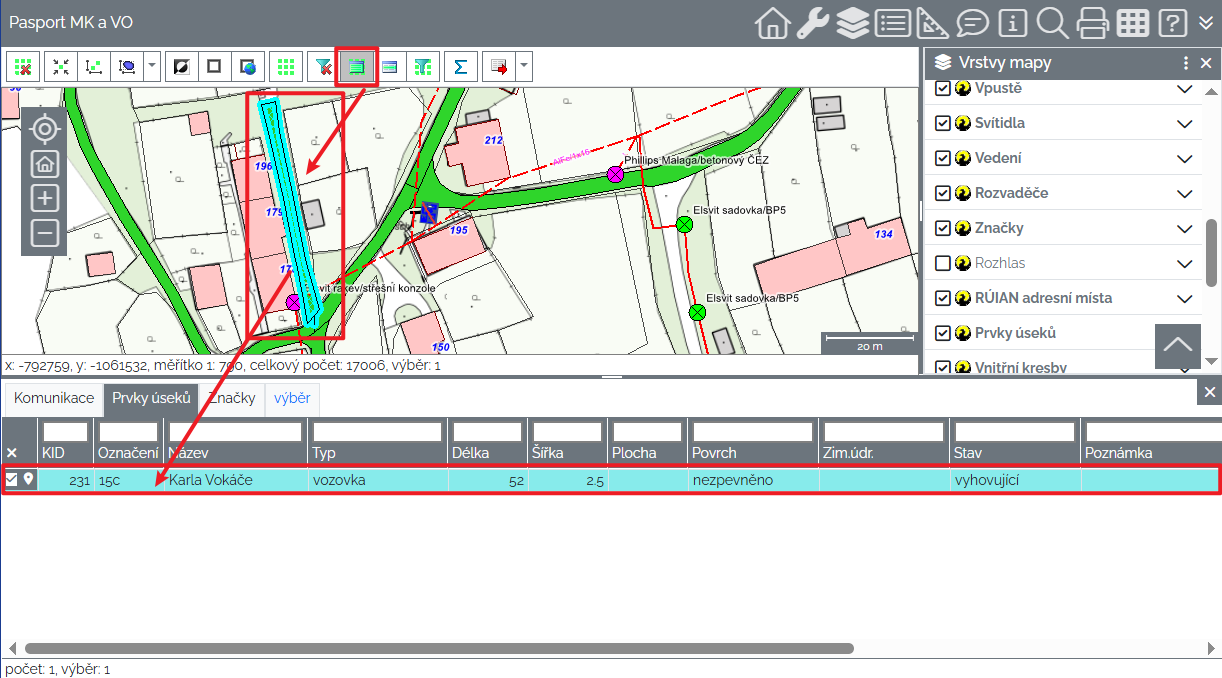
nástroj (režim) Tabulka - zobrazení výběru zobrazí v tabulce pouze vybraný záznam
- Kdy použít režim Tabulka - zobrazení výběru
Tento režim použijte zejména, chcete-li:
- zobrazovat v tabulce negrafické údaje objektů vybraných v mapě
- pracovat pouze s vybranými záznamy (např. při exportu tabulky do formátu XLS)
- porovnávat negrafické údaje několika vybraných objektů
- omezit počet zobrazených záznamů v tabulce při práci s rozsáhlými daty
 Tabulka - výběr aktuální větou (Režim)
V tomto režimu může být vybrán vždy pouze jeden záznam (věta).
Po výběru záznamu se zapnutým režimem se automaticky provede funkce Zobrazit vybrané objekty, tzn. mapa se přesune a upraví se měřítko tak, aby byly vybrané objekty co nejlépe zobrazeny.
Kliknutím  na jiný záznam tabulky se původní výběr automaticky zruší a vybere se nový záznam.
- Kdy použít režim Tabulka - zobrazení výběru
Tento režim použijte zejména, chcete-li:
- automaticky lokalizovat vybraný záznam tabulky v mapě jedním kliknutím
 Tabulka - výběr filtrem (Režim)
Záznamy odpovídající podmínkám filtru jsou po potvrzení filtru (klávesou ENTER) automaticky vybrány.
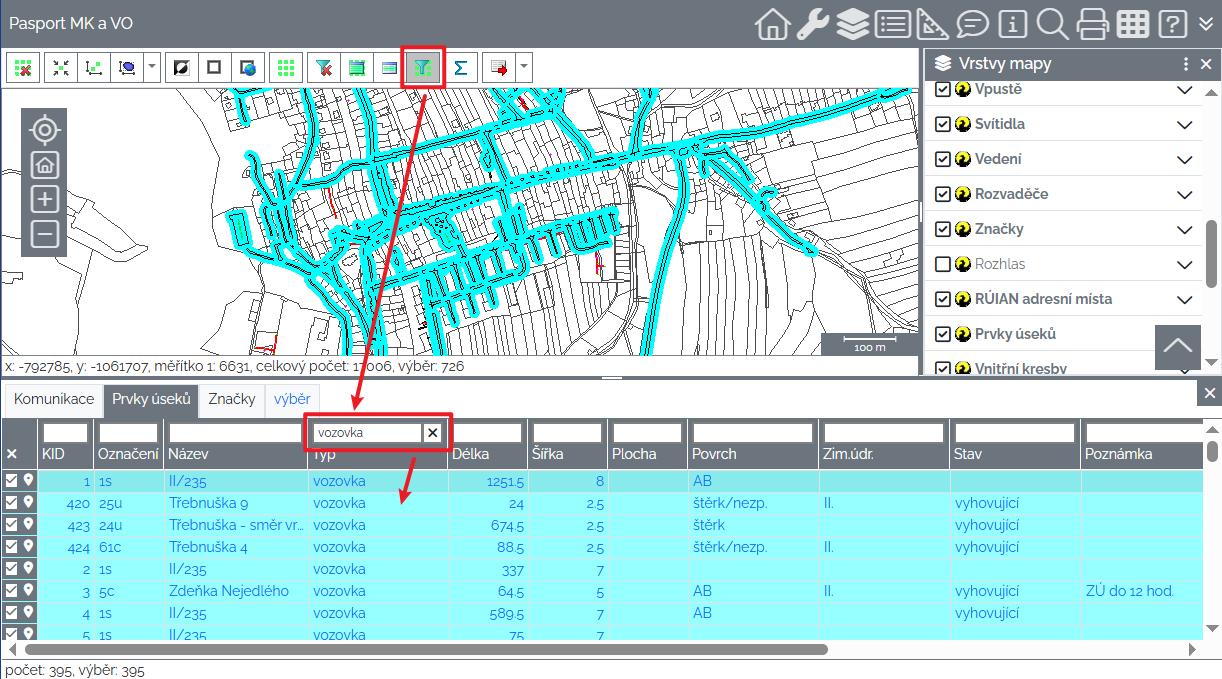
nástroj (režim) Tabulka - výběr filtrem automaticky vybere vyfiltrované záznamy v tabulce
 Tabulka - statistika záznamů
Kliknutím na ikonu nástroje je na nové kartě webového prohlížeče vytvořena sestava se statistikami záznamů tabulky.
💡 Sestava obsahuje samostatné statistiky pro číselné, textové a časové/datumové sloupce.
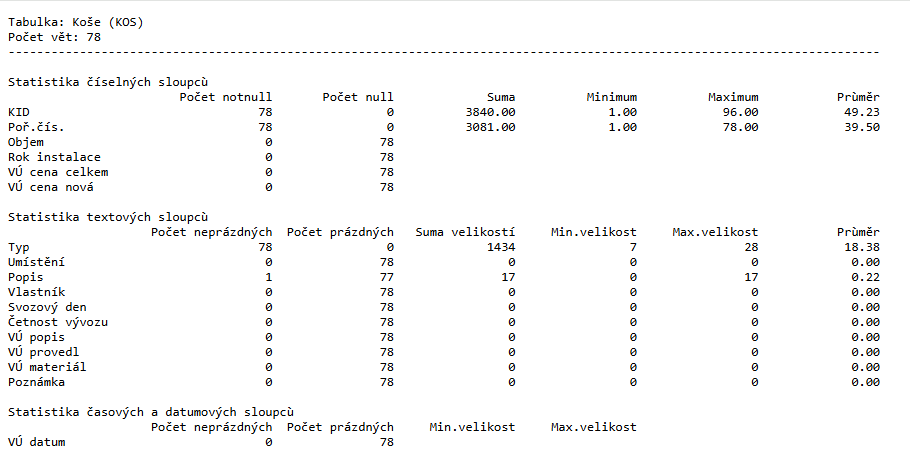
statistika záznamů pro tabulku Koše
- Export mapy
 Export
Umožňuje export dat z mapového i tabulkového okna.
Podrobný popis různých typů exportu je vysvětlen v samostatných kapitolách (viz. odkazy v tabulce).
💡 Dostupné možnosti závisí na tom, zda je uživatel přihlášen a zda je otevřený panel Tabulky.
Stav aplikace |
Dostupné možnosti |
nepřihlášený uživatel, panel Tabulky je zavřený |
Nástroj Export není dostupný (tlačítko je neaktivní) |
nepřihlášený uživatel, panel Tabulky je otevřený |
Pouze Export tabulky |
přihlášený uživatel, panel Tabulky je zavřený |
Pouze Export vektorových dat |
přihlášený uživatel, panel Tabulky je otevřený |
více o exportech v kapitolách Export tabulky a Export vektorových dat