
Mapová aplikace
Vybranou mapu či aplikaci lze ve webovém prohlížeči otevřít dvěma způsoby:
- kliknutím
 na vybranou mapu či aplikaci na domovské stránce Geoportálu
 - spuštěním odkazu, tj. URL adresy mapové aplikace přímo do adresního řádku webového prohlížeče
Po spuštění je mapová aplikace zobrazena v tzv. výchozím zobrazení.
Je zobrazen Výchozí výřez mapy a panel Vrstvy mapy, který je zadokovaný vpravo a slouží k ovládání vrstev mapy.
Připojené databáze a další nastavení (výchozí výřez, dostupné vrstvy a tabulky, grafická témata, apod...) jsou definovány textovým souborem zvaným Projekt (.kpp).
Zákazníkům ho můžeme připravit na míru, případně si uživatelé mohou Projekt sami vytvořit a editovat v prostředí desktop GIS Kompas 5.
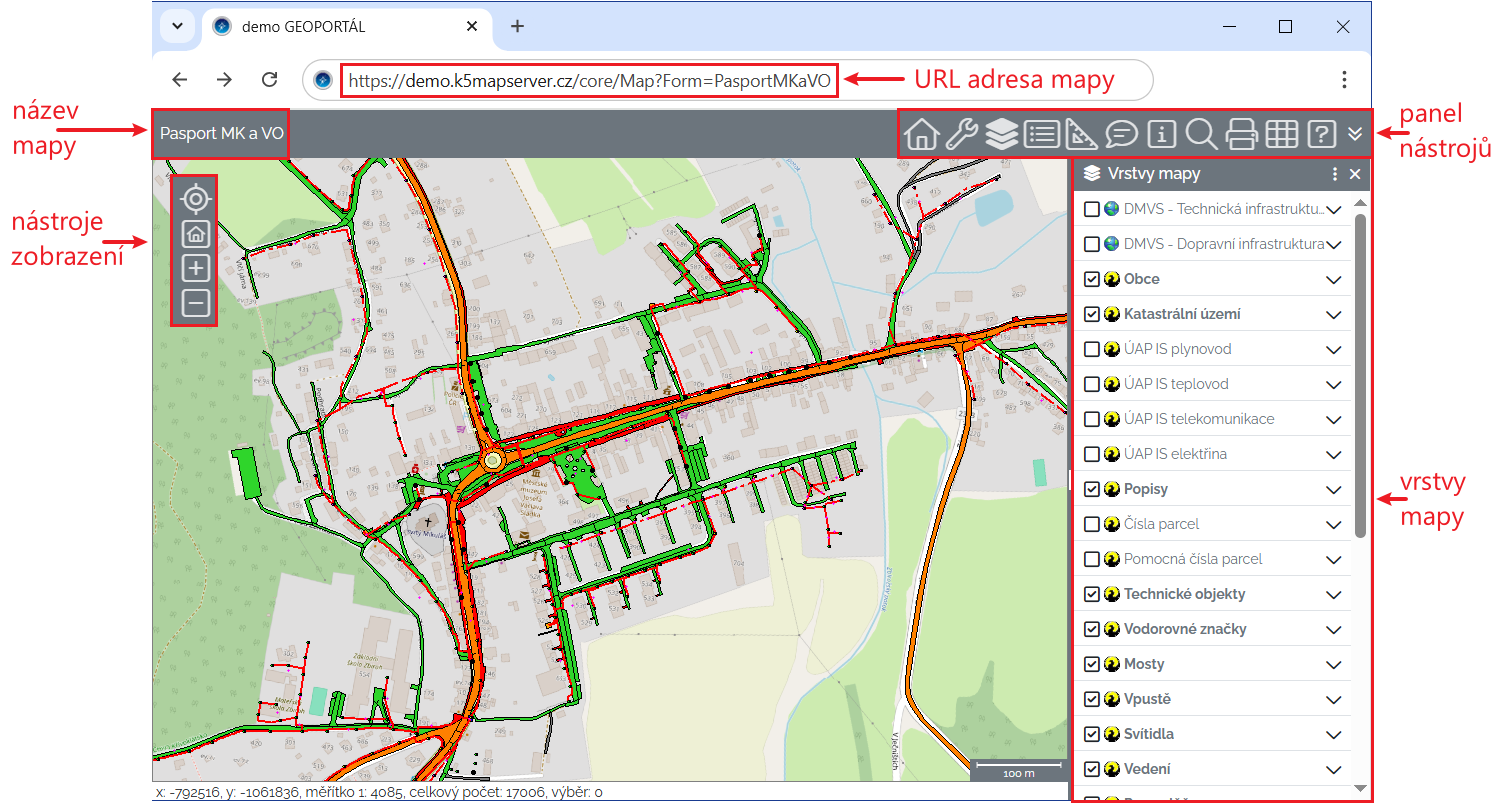
výchozí zobrazení mapové aplikace
URL adresa mapy
Cesta k webové stránce s projektem aplikace K5MapServer.
V cestě je (např. v případě sdílení) uchována informace o právě otevřeném projektu, aplikaci a souřadnicích aktuálního výřezu mapového okna.
Panel nástrojů
Obsahuje ikony nástrojů jejichž prostřednictvím lze vyvolat panel příslušného nástroje sloužící k ovládání funkcí aplikace K5 MapServer.
Kliknutím na ikonu nástroje je otevřen panel příslušného nástroje s dalšími možnostmi. Opětovné kliknutí na ikonu nástroje skryje příslušný panel nástroje.
Jednotlivým nástrojům se podrobněji věnují příslušné kapitoly.
(⌂ viz. kapitola Panel nástrojů)
 Geoportál - úvod - přepne kartu prohlížeče na domovskou stránku
 Nástroje - zobrazí / skryje nástroje a režimy pro ovládání mapového a tabulkového okna
 Vrstvy mapy - zobrazí / skryje panel pro ovládání vrstev mapy
 Legenda - zobrazí / skryje Legendu mapy
 Měření - zobrazí / skryje panel s nástroji pro měření v mapovém okně
 Poznámky - zobrazí / skryje panel s nástroji pro tvorbu grafických poznámek v mapě
 Info - zobrazí / skryje panel pro zobrazování informací o vybraných objektech včetně jejich příloh
 Hledat - zobrazí / skryje panel pro vyhledávání v negrafických datech
 Export mapy - zobrazí / skryje panel pro export mapového okna
 Tabulky - zobrazí / skryje panel Tabulky
 Nápověda - zobrazí nápovědu k aplikaci
Nástroje zobrazení
Obsahuje ikony nástrojů pro ovládání zobrazení mapového okna.
 Moje poloha - přesune aktuální zobrazení v mapovém okně na současnou polohu uživatele (vyžaduje zapnuté určování polohy na zařízení uživatele)
 Výchozí výřez - přesune aktuálně zobrazený výřez mapy na úvodní výřez mapy
 Přiblížit - přiblíží obsah mapového okna (zmenší měřítko mapy)
 Oddálit - oddálí obsah mapového okna (zvětší měřítko mapy)
Mapové okno
Zobrazuje grafická data (Vrstvy).
Panel Vrstvy mapy umožňuje nastavit vlastnosti vrstev (průhlednost, možnost výběru, zobrazení v legendě).
Zobrazeny v mapě jsou pouze Vrstvy se zaškrtnutým políčkem vlevo od názvu vrstvy  .
.
Posun v mapovém okně
Posouvat aktuální výřez mapového okna lze jako v běžných webových aplikacích pro zobrazování map (Google maps, Mapy.cz, apod...).
Posun v mapě je realizován držením za současného tažení myší.
Úprava měřítka mapy
Měřítko mapy lze upravit otáčením kolečka myši v přednastavených úrovních.
Alternativně lze měnit měřítko zobrazení také pomocí tlačítek Přiblížit  / Oddálit
  na panelu Nástroje zobrazení v levém horním rohu mapy.
Zobrazení negrafických vlastností objektu
Negrafické (popisné) vlastnosti objektů je možné zobrazovat několika způsoby:
- dvojklikem na objekt ve vrstvě s povoleným výběrem lze vyvolat Formulář objektu
- kliknutím na objekt ve vrstvě s povoleným výběrem a současně spuštěným panelem Info
(⌂ viz. kapitola Info) - na panelu Tabulky kliknutím na objekt ve vrstvě s povoleným výběrem a aktivací režimu Tabulka - zobrazení výběru

(⌂ viz. kapitola Tabulky)
Kliknutí na jednu z ikon na Panelu nástrojů je vyvolán panel odpovídajícího nástroje.
Opětovné kliknutí na stejnou ikonu na Panelu nástrojů panel skryje.
Panely nástrojů se po jejich otevření zobrazují v tzv. "dokované" podobě - tedy přichyceny na pravou stranu mapového okna.
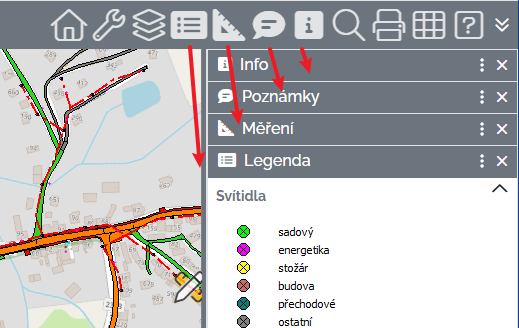
po otevření nástroje je jeho panel dokovaný na pravou stranu mapy
Jednotlivým panelům a jejich funkcím se podrobně věnují příslušné kapitoly.
(⌂ viz. kapitola Panel nástrojů)
Dokovaný / plovoucí panel
Panely se ve výchozím nastavení otevírají jako dokované vpravo, ale mohou být také plovoucí.
Panely je možné dokovat / oddokovat v menu Možnosti panelu, které lze vyvolat kliknutím na ikonu  v záhlaví panelu.
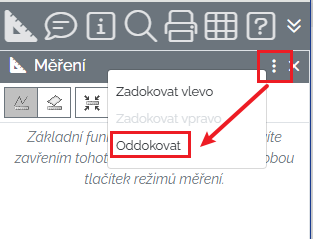
kliknutím na tlačítko jsou vyvolány Možnosti panelu
S plovoucím (oddokovaným) panelem je možné libovolně pohybovat v rámci okna webového prohlížeče.
Panelem lze pohybovat držením stisknutého na záhlaví panelu za současného tažení myší.
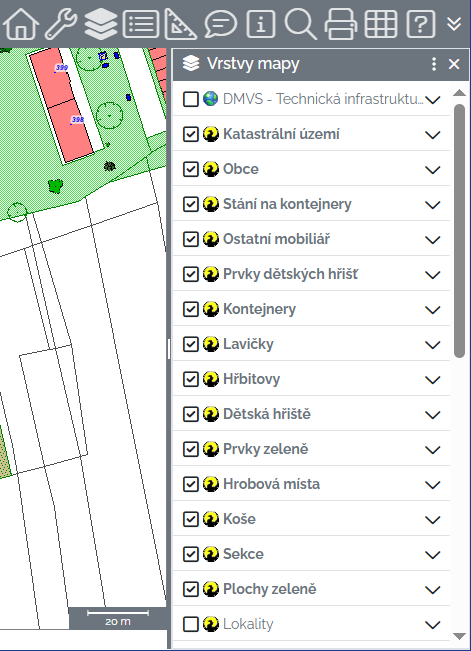
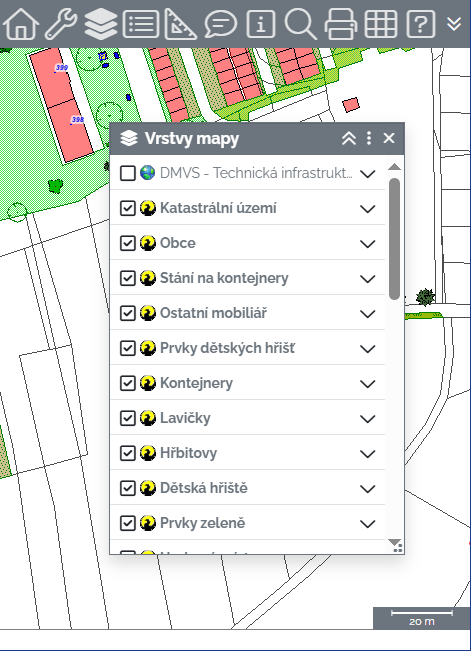
dokovaný a plovoucí panel Vrstvy mapy
Úprava velikosti panelu
Velikost dokovaného i plovoucího panelu lze upravit.
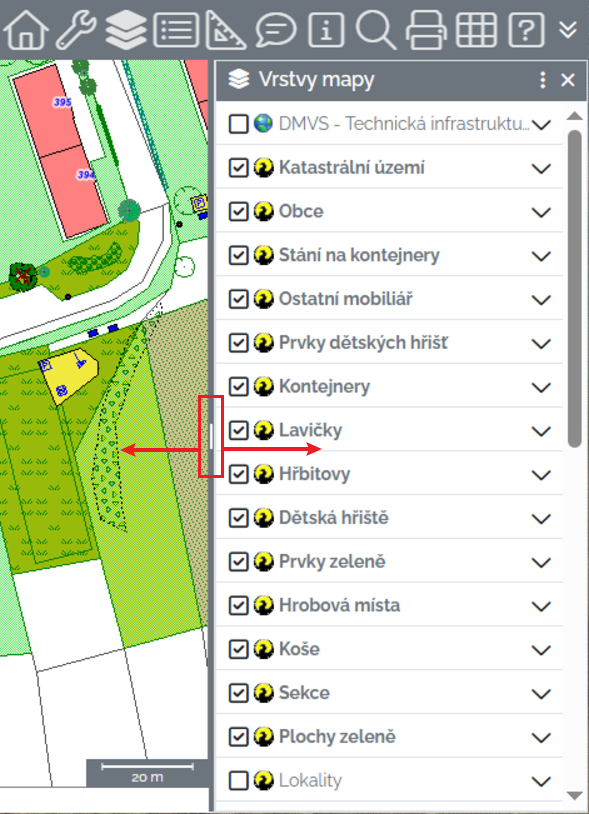
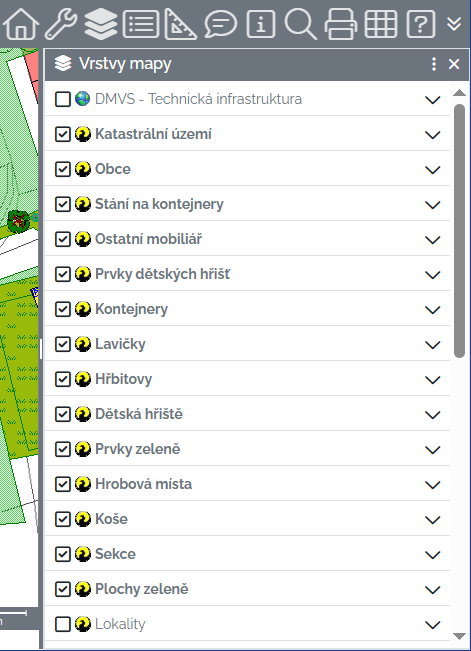
úprava šířky dokovaného panelu držením stisknutého na "madlu" za současného tažení myší (viz.obrázek)
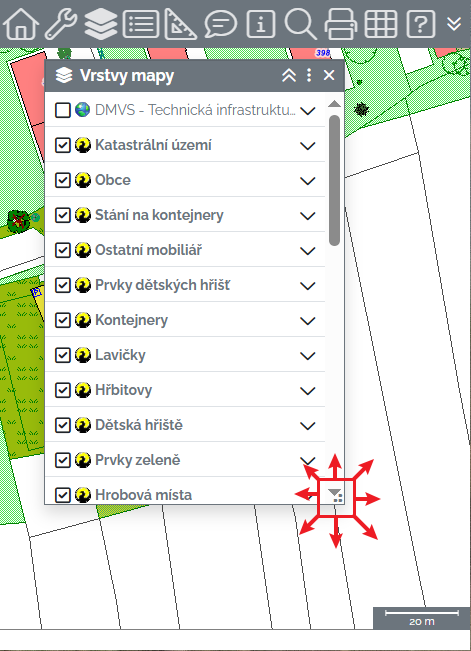
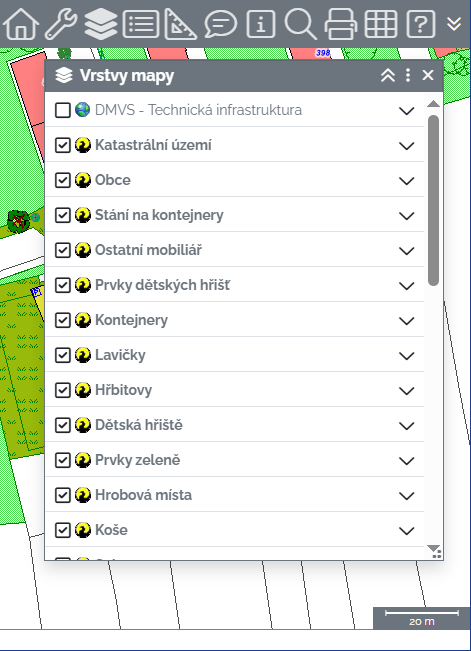
úprava šířky plovoucího panelu držením stisknutého na ikoně v pravém spodním rohu za současného tažení myší (viz.obrázek)
Tabulky
Jedná se o panel, který slouží k práci s negrafickými daty vrstev.
Každý řádek tabulky odpovídá právě jednomu objektu v mapě.
Každý záznam je možné rychle lokalizovat v mapě kliknutím na ikonu  na začátku řádku.
Mezi dostupnými tabulkami lze přepínat formou tabulkových záložek.
Negrafická data v tabulkách je možné filtrovat podle různých podmínek a vyfiltrované záznamy následně vyhledat v mapě.
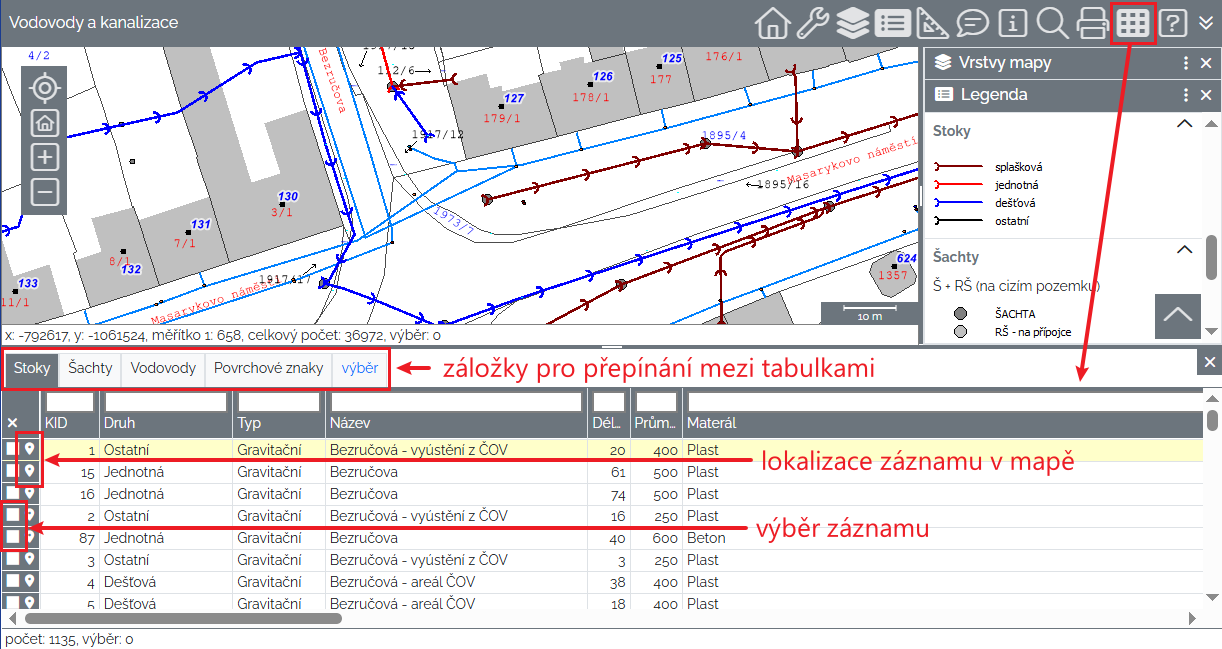
panel Tabulky se zobrazenou tabulkou Stoky
Formulář objektu
Formulář objektu slouží k zobrazení negrafických vlastností (atributů) objektu.
Lze jej otevřít dvojklikem na objekt v mapě, zobrazen je formou plovoucího panelu.
Aby mohl být Formulář objektu otevřen, musí se příslušný objekt nacházet ve Vrstvě, která má povolený Výběr.
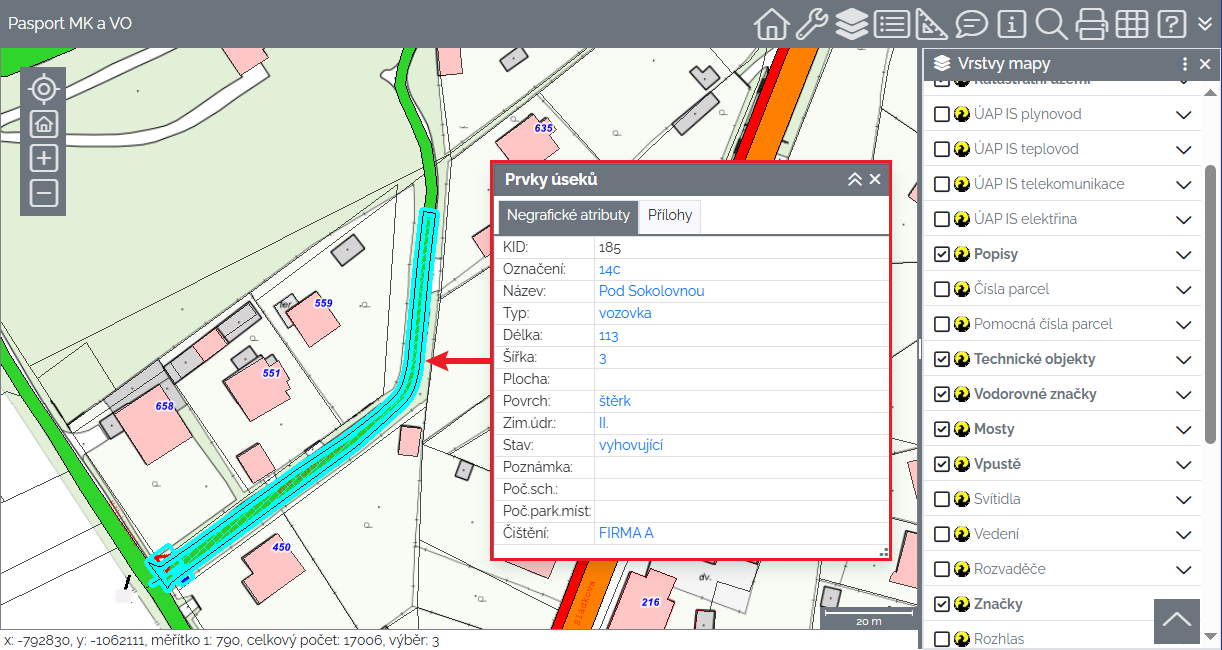
formulář objektu z vrstvy Prvek úseku
Stavový řádek
Stavový řádek se nachází v zápatí mapového okna a slouží k zobrazování aktuálních informací.
Je-li otevřen panel Tabulky, je zobrazen samostatný Stavový řádek také pro tento panel.
Stavový řádek mapového okna
Jsou zde zobrazeny aktuální x,y souřadnice kurzoru, měřítko mapy, celkový počet zobrazených objektů a počet právě vybraných objektů.

detail stavového řádku v levém dolním rohu mapového okna
Stavový řádek panelu Tabulky
Zobrazuje celkový počet záznamů v aktuální tabulce a počet aktuálně vybraných záznamů.

detail stavového řádku v levém dolním rohu panelu Tabulky