
Měření
Obsah kapitoly:
Panel Měření  slouží pro měření vzdáleností a ploch v mapě.
Po spuštění nástroje je ve výchozím nastavení aktivován režim Měření vzdálenosti.
Alternativně lze nástroj přepnout také na režim Měření plochy.
Kromě těchto dvou režimů jsou dostupné také tlačítka Nástrojů pro práci s měřením.
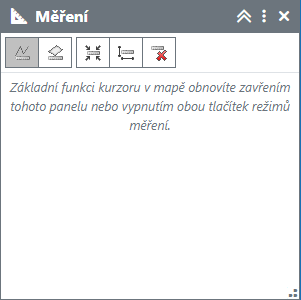
panel Měření s aktivním nástrojem Měření vzdálenosti
💡 Opětovným kliknutím  na šedě podbarvenou (aktivní) ikonu měření je režim měření v mapě vypnut a uživatel může s aplikací dál běžně pracovat a používat ostatní funkce, aktuální měření i uložená měření na panelu jsou zachována
 Měření vzdálenosti
Kliknutí na ikonu Měření vzdálenosti na panelu Měření zahájí režim měření vzdálenosti v mapě.
Opětovný klik na ikonu režim ukončí. Alternativně je možné měření ukončit také dvojklikem do mapy.
❶ Umístění bodů měření
při zapnutém Měření vzdálenosti lze klikáním v mapě vytvářet body měření, mezi kterými je měřena vzdálenost.
průběžná vzdálenost mezi jednotlivými body měření je uvedena přímo v mapě.
celková vzdálenost aktuálního měření je po vytvoření každého bodu uvedena v panelu Měření.
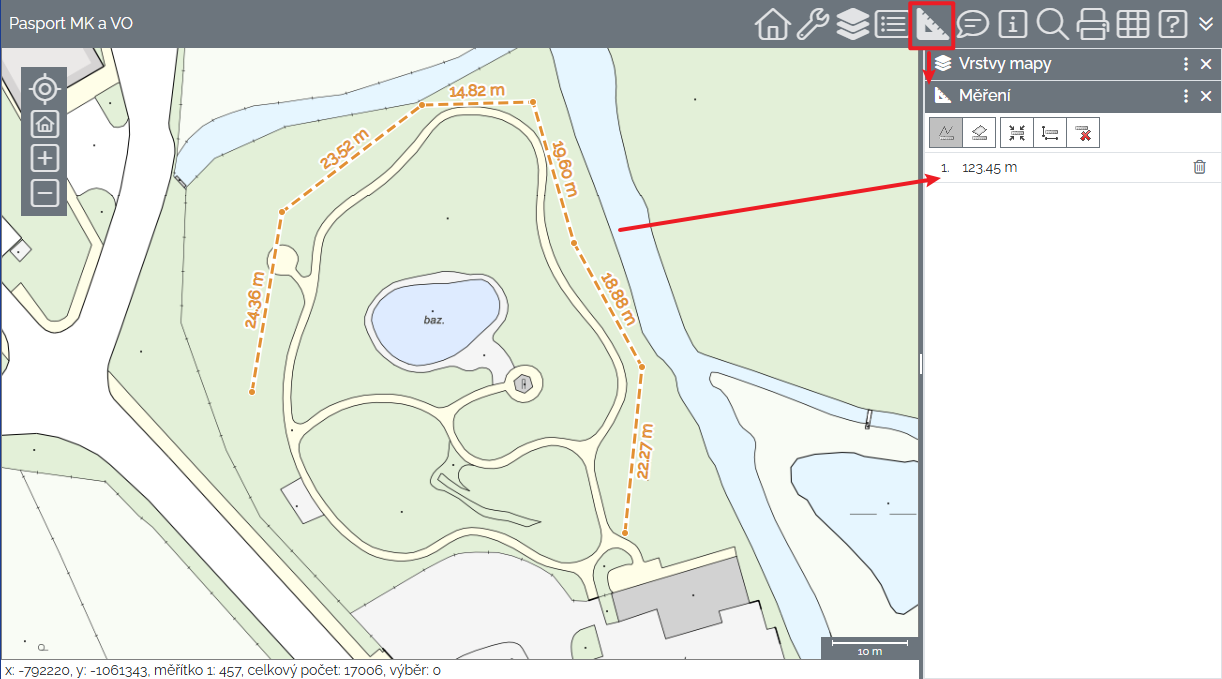
v mapovém okně lze sledovat průběžné délky, v panelu Měření je celková změřená délka
❷ Mazání bodů měření
stiskem klávesy ESC má uživatel možnost mazat po jednom body měření (tj. krok zpět)
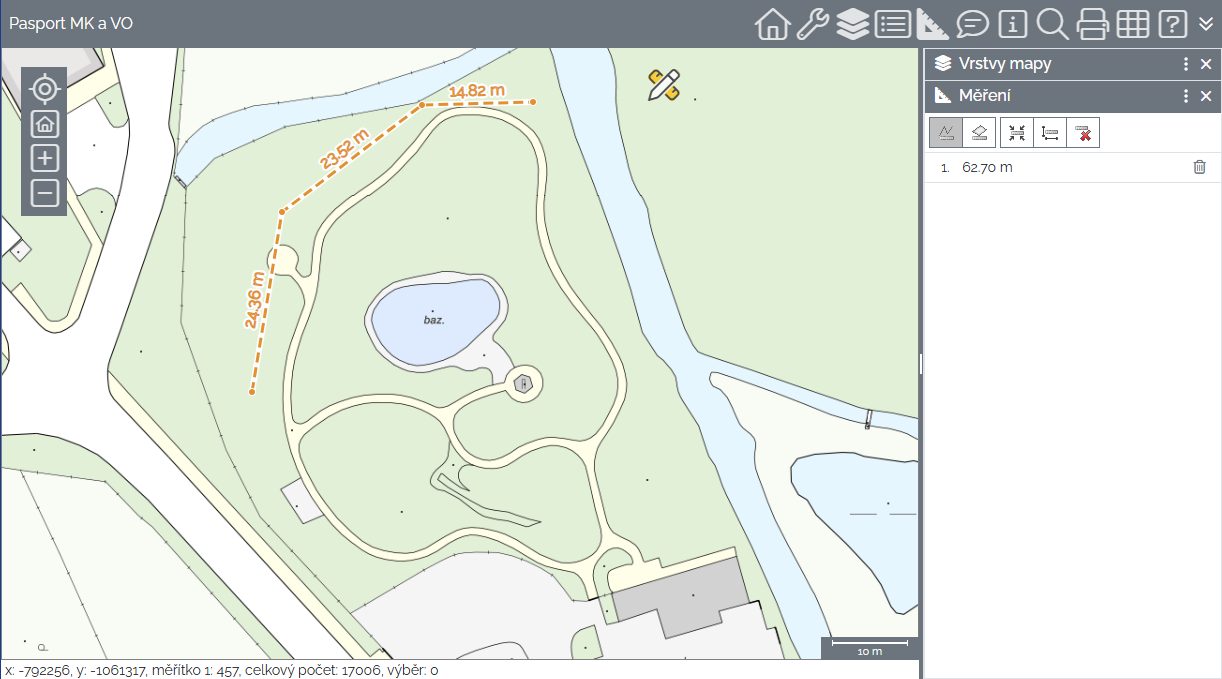
odmazané poslední 3 body klávesou Esc z měření zobrazeného na předchozím obrázku
❸ Ukončení měření, zahájení nového měření
kliknutí  v mapě ukončí aktuální měření, opětovné kliknutí v mapě zahájí nové měření
na již ukončené měření je možné navázat tažením jednoho z umístěných bodů měření se stisknutým
na panelu Měření je pod průběžnými měřeními uveden součet všech jednotlivých měření za symbolem ∑
kliknutí na ikonu  vpravo u každého provedeného měření smaže příslušné měření

každé měření vzdálenosti ukončené kliknutím je zapsáno na panelu Měření včetně jejich celkového součtu
 Měření plochy
kliknutím na ikonu Měření plochy na panelu Měření je zahájeno měření plochy v mapě
opětovný klik na ikonu měření plochy režim ukončí
❶ Umístění bodů měření
při zapnutém režimu se klikáním v mapě vytváří lomové body měření plochy
plocha aktuálního měření je po vytvoření každého bodu uvedena v panelu Měření
délky jednotlivých stran plochy jsou průběžně uvedeny přímo v mapě
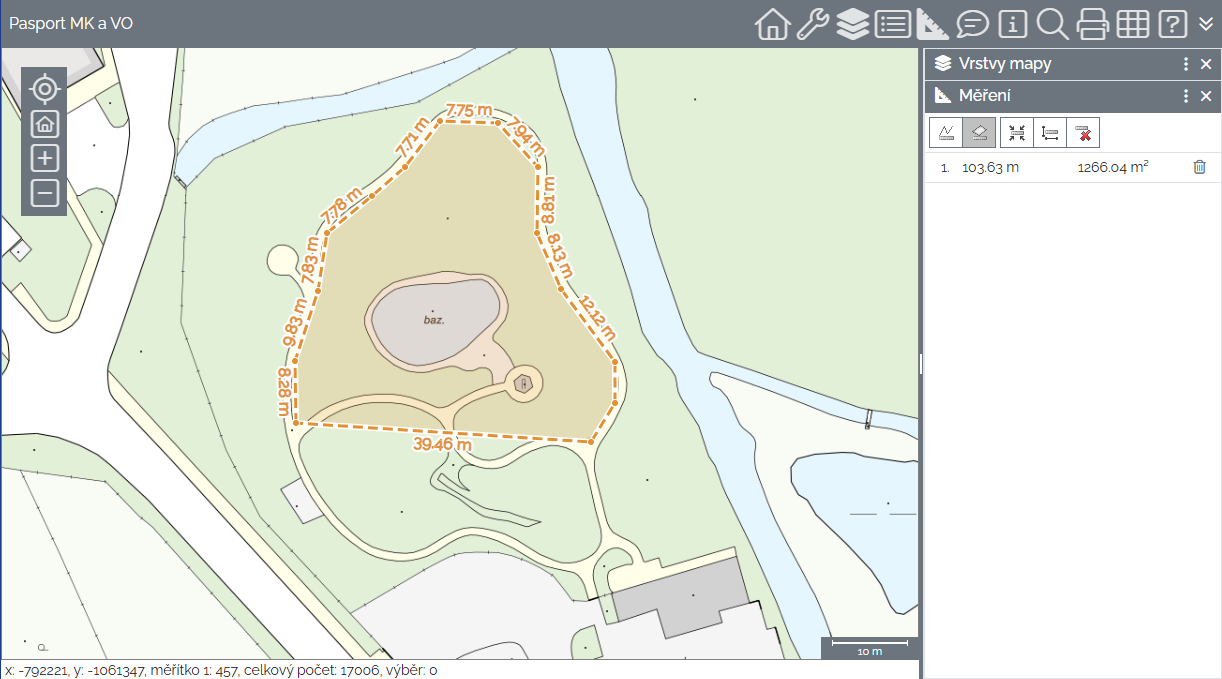
v panelu Měření lze sledovat celkovou plochu a její obvod
❷ Mazání bodů měření
stiskem klávesy Esc má uživatel možnost smazat poslední vytvoření bod měření (krok zpět)
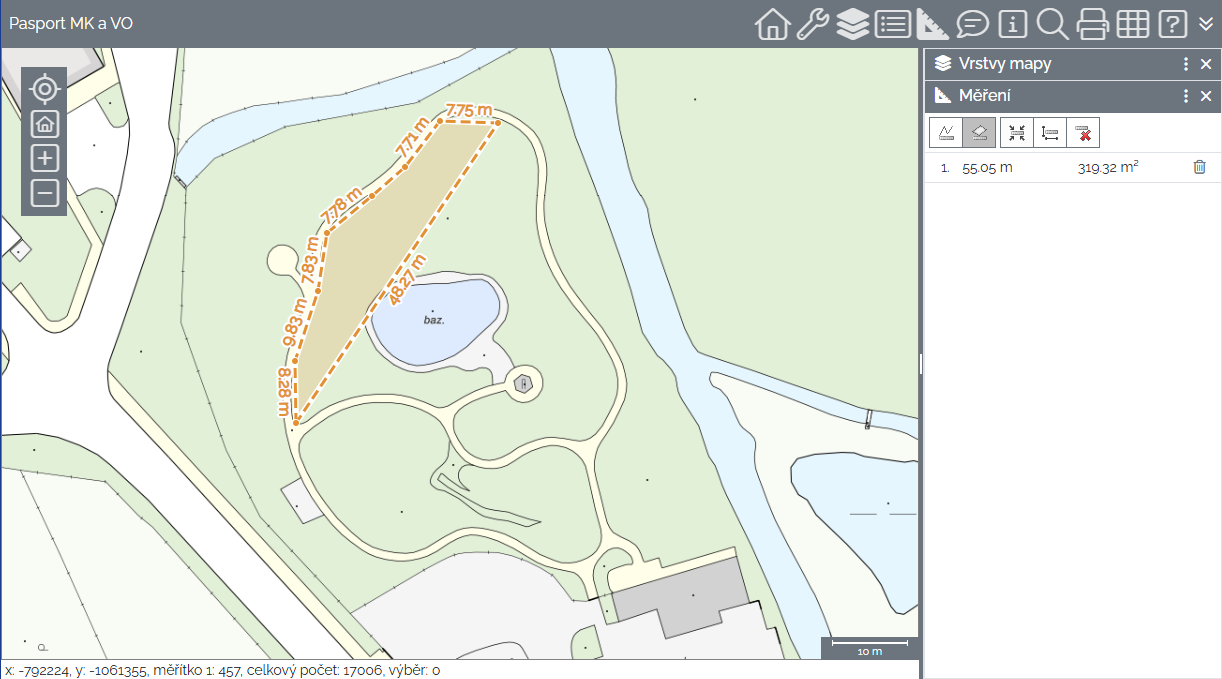
odmazané lomové body klávesou Esc plochy z měření zobrazeného na předchozím obrázku
❸ Ukončení měření, zahájení nového měření
kliknutím v mapě je ukončeno aktuální měření plochy, opětovný klik do mapy zahájí nové měření
na již ukončené měření je možné navázat držením a následným puštěním na hranici předchozího měření
součet všech jednotlivých měření plochy je uveden pod průběžnými měřeními za symbolem ∑
tlačítkem v panelu Měření lze jednotlivá měření plochy mazat
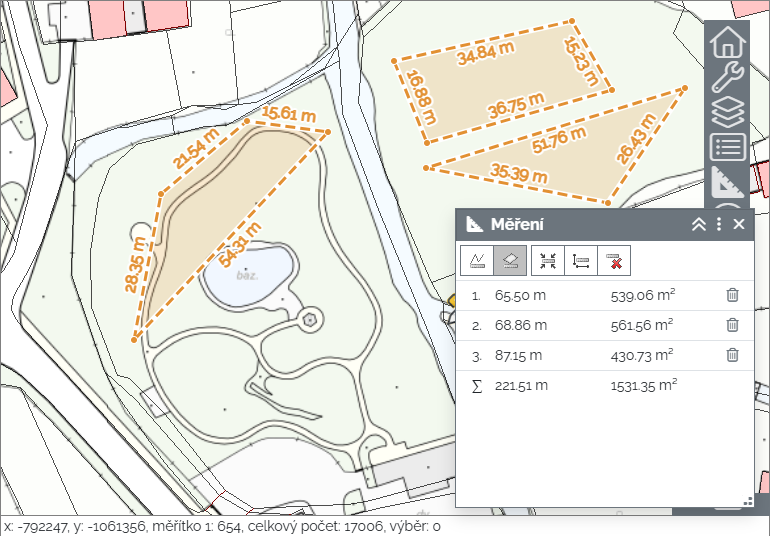
každé měření plochy ukončené kliknutím na je zaznamenáno v panelu Měření včetně jejich celkového součtu
- Další nástroje měření
 Centrovat měření
upraví polohu mapy při zachování aktuálního měřítka tak, aby byla měření uprostřed mapového výřezu
💡 Jsou-li jednotlivá měření daleko od sebe, nemusí být při zachování aktuálního měřítka všechna viditelná. V takovém případě použijte nástroj Zobrazit měření.
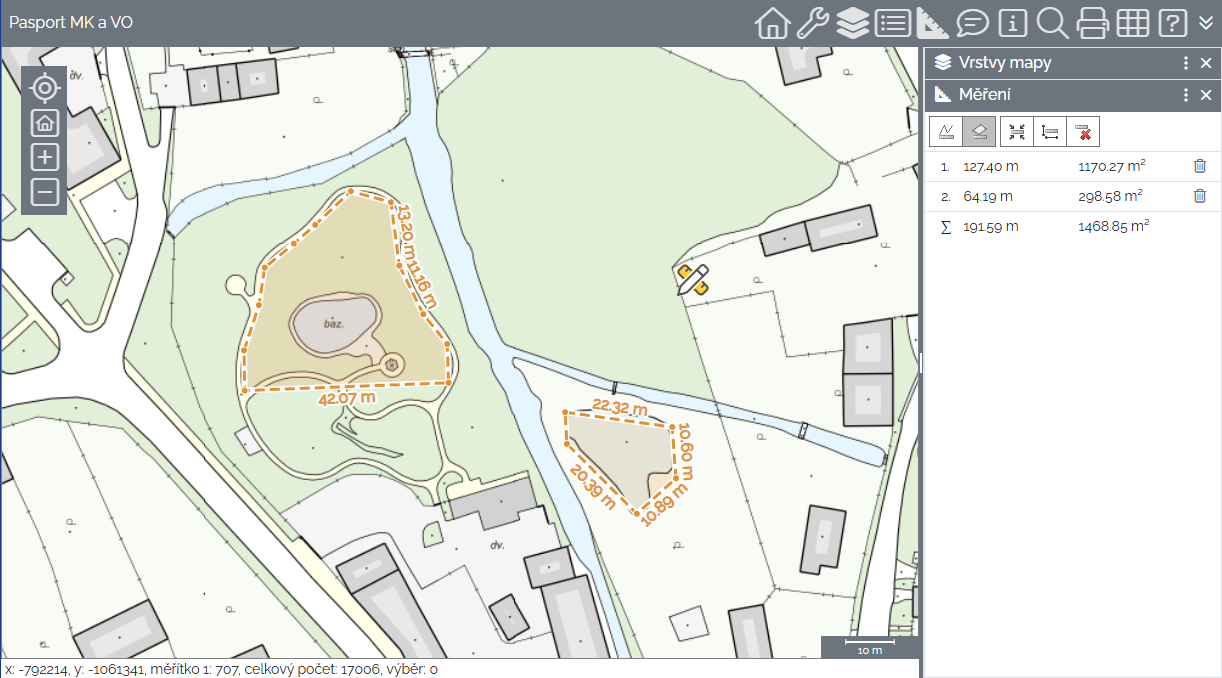
měření plochy z předchozího příkladu po stisknutí tlačítka Centrovat měření
 Zobrazit měření
upraví měřítko a polohu výřezu mapy tak, aby byla zobrazena všechna měření
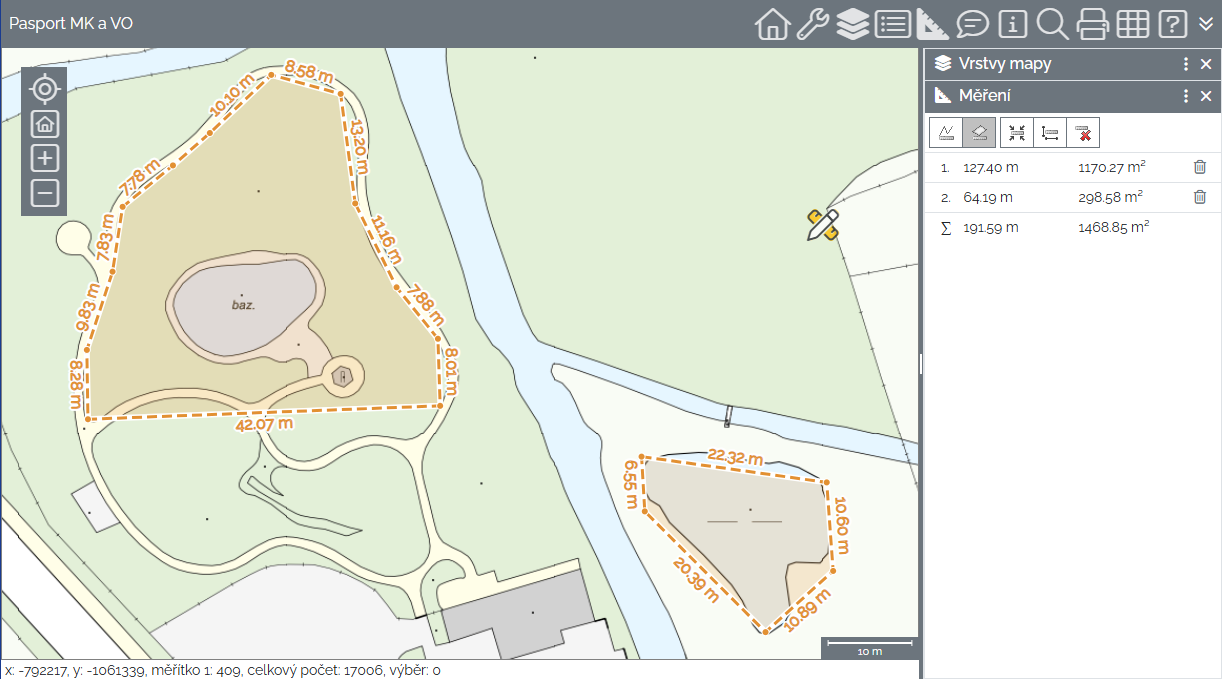
po stisknutí tlačítka Zobrazit měření se měřítko a výřez upraví tak, aby byla zobrazena všechna měření
 Zrušit měření
smaže jak všechna uložená měření uvedená v panelu Měření, tak i aktuální rozpracované měření