
Poznámky
Obsah kapitoly:
Panel Poznámky  slouží k vytváření a úpravě vlastních grafických poznámek v mapě.
Poznámky je možné vytvářet jako symboly (s textem), čáry, plochy nebo samostatný text.
Po vytvoření je možné Poznámky upravovat ve smyslu jejich umístění, barvy, textu, aj.
Vytvořené Poznámky je možné uložit přímo v prohlížeči, exportovat je do souboru JSON nebo je sdílet jako odkaz (URL).
Exportovanou poznámku nebo URL adresu lze uložit pro pozdější použití nebo sdílet s dalšími uživateli.
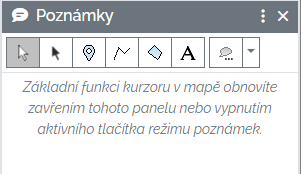
panel nástroje Poznámky ve výchozím zobrazení
💡 Poznámky nejsou součástí dat mapových vrstev a jejich vytvořením ani úpravou nedochází ke změně databáze.
❶ Aktivujte nástroj  Nová poznámka - symbol a kliknutím
  do mapy umístěte symbol na požadované místo.
❷ Po umístění symbolu v mapě je možné kliknutím na ikonu  na panelu Poznámky zadat k symbolu textový popis
❸ Textový popis je po potvrzení klávesou ENTER automaticky zobrazen u symbolu v mapě
❹ Opětovným kliknutím na je možné textový popis upravit
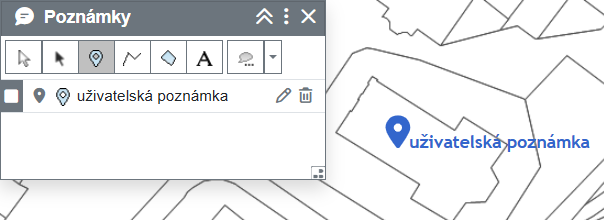
poznámka typu symbol umístěná v mapě
❶ Aktivujte nástroj  Nová poznámka - lomená čára a klikáním do mapy postupně vytvářejte lomové body čáry
❷ Vytváření lomové čáry ukončíte stisknutím 
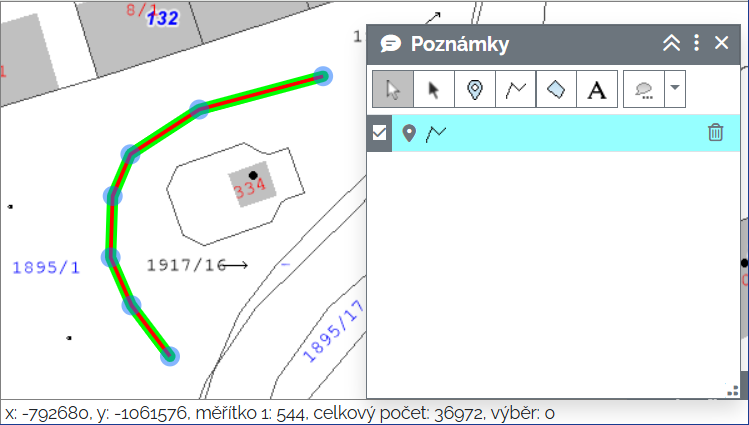
tvorba poznámky typu lomená čára v mapě
💡 K poznámce typu lomená čára nelze přímo připojit textový popis jako k symbolu. V případě potřeby lze do mapy přidat samostatnou textovou poznámku.
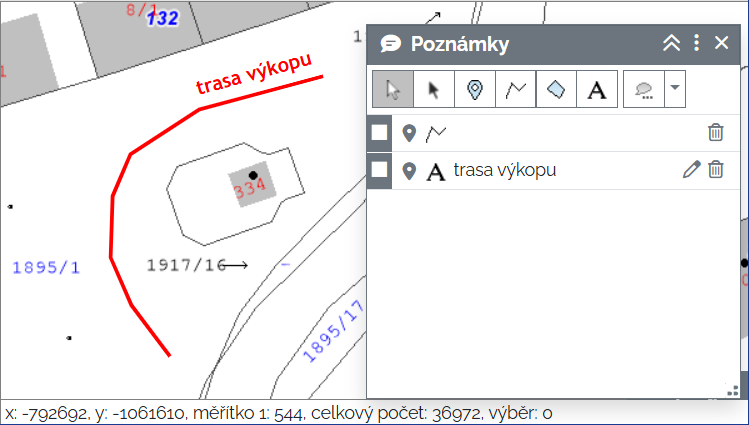
umístění poznámky typu text v mapě
❶ Aktivujte nástroj  Nová poznámka - plocha a klikáním do mapy postupně vytvářejte lomové body hranice plochy
❷ Vytváření plochy ukončíte stisknutím
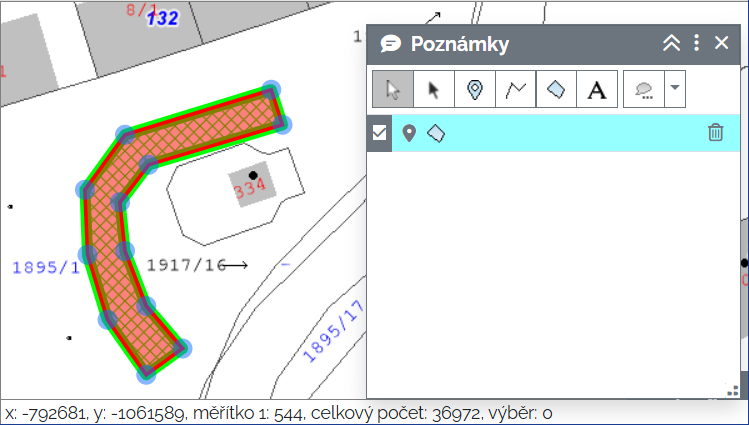
tvorba poznámky typu plocha v mapě
💡 K poznámkám typu plocha nelze přímo připojit textový popis jako k symbolu. V případě potřeby lze do mapy přidat samostatnou textovou poznámku.
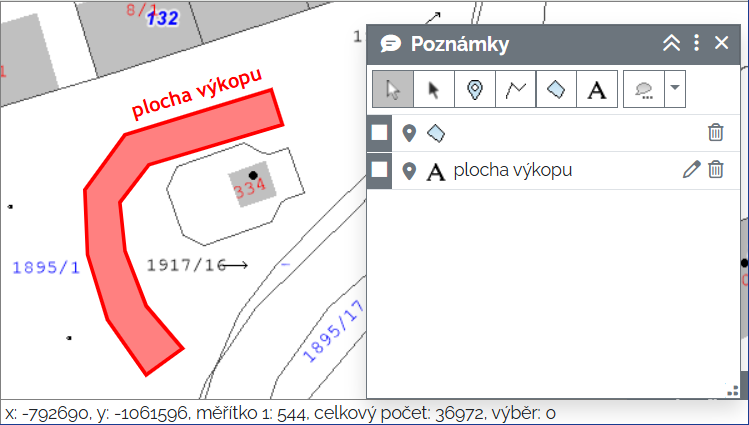
umístění poznámky typu text v mapě
❶ Aktivujte nástroj  Nová poznámka - text a klikněte na místo v mapě, kam chcete text umístit.
❷ Zadejte pomocí klávesnice požadovaný text a potvrďte jeho umístění do mapy klávesou ENTER.
❸ Text již vytvořené poznámky lze následně upravit kliknutím na ikonu na panelu Poznámka.
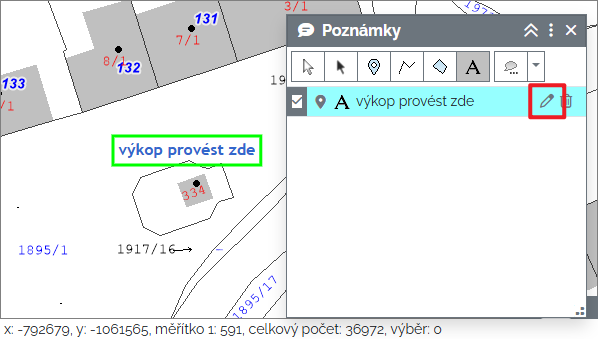
umístění poznámky typu text v mapě
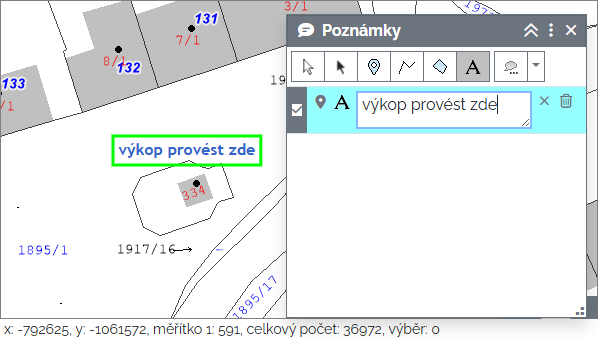
možnost úpravy vlastního textu v poznámce typu text
- Natočení textu
Vyberte textovou poznámku v Bodovém režimu 
Stisknutím na poznámce a tažením myší lze změnit úhel natočení textu.
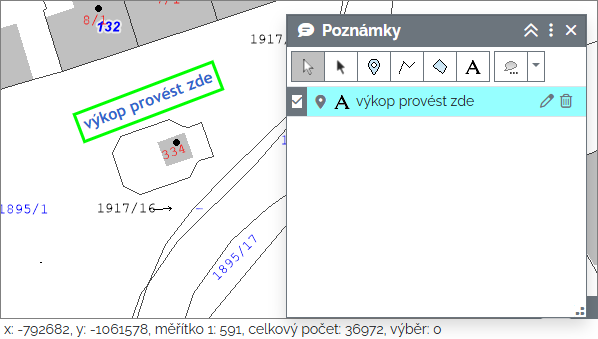
úprava natočení poznámky typu text v mapě

Slouží k manipulaci s lomovými body Poznámek.
💡 Umožňuje přidávat lomové body, mazat je nebo měnit jejich polohu.
- kliknutí na čáru nebo hranici plochy přidáte nový lomový bod
- kliknutí na existující lomový bod tento bod odstraníte
- tažením myší se stisknutým na existujícím lomovém bodu změníte polohu bodu

Nástroj slouží k manipulaci s objekty Poznámek.
💡 Umožňuje měnit polohu celých Poznámek nebo škálovat jejich velikost.
- tažením myší se stisknutým na existující poznámce můžete měnit polohu celé Poznámky
- stisknutím a tažením myší na jednom z rohových bodů poznámky můžete škálovat velikost Poznámky

Kliknutím na symbol  otevřete nabídku dalších funkcí Poznámek.
💡 Další funkce zahrnují úpravu barvy, uložení poznámek a jejich export a lokalizaci poznámek v mapě.
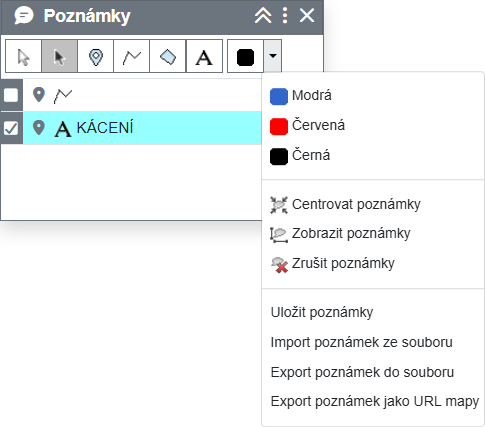
nabídka s volbou barvy Poznámek a další funkce
- Barva Poznámek
- kliknutím na barvu bez výběru existující Poznámky v mapě nastavíte barvu pro nové Poznámky
- výběrem existující Poznámky v mapě a kliknutím na barvu upravíte barvu existující Poznámky
💡 Výběr existující Poznámky pro úpravu barvy můžete provést v Bodovém i Objektovém režimu
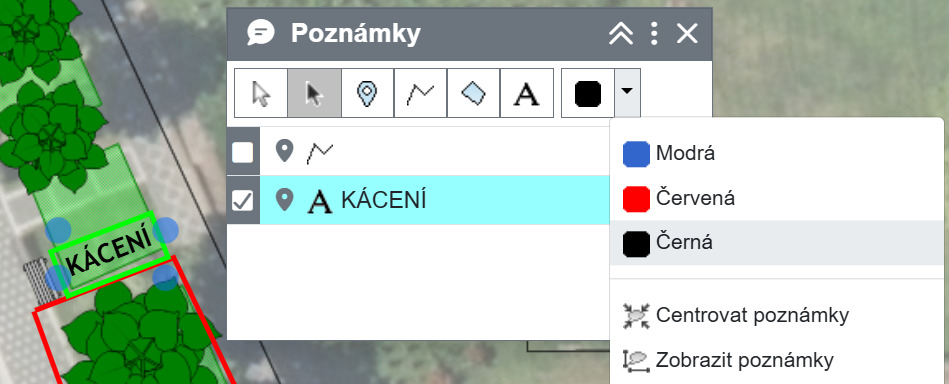
úprava barvy existující Poznámky
- Uložení, export a import Poznámek
Uložit Poznámky 
Uloží všechny Poznámky v mapě lokálně do webového prohlížeče pro použití při příštím spuštění mapy.
Poznámky jsou uložené až do jejich odstranění kliknutím na ikonu  nebo do smazání cache webového prohlížeče.
💡 Pokud neuložíte Poznámky a zavřete mapu, poznámky budou smazány.
💡 Lokálně uložené Poznámky nejsou dostupné v jiném prohlížeči nebo na jiném zařízení.
Export Poznámek do souboru 
Uloží všechny poznámky do souboru JSON a automaticky stáhne soubor s názvem Comments.json.
Soubor lze později znovu importovat do mapy nebo předat jinému uživateli.
Import Poznámek ze souboru 
Umožní do mapy importovat Poznámky z dříve exportovaného souboru JSON.
💡 Importem jsou aktuální poznámky nahrazeny poznámkami ze souboru.
Sdílení Poznámek pomocí odkazu 
Zkopíruje do schránky odkaz (URL) na mapu s aktuálními poznámkami.
Odkaz lze následně vložit např. do e-mailu pomocí klávesové zkratky CTRL+V.
- Lokalizace a smazání Poznámek
Centrovat Poznámky 
Přesune mapu tak, aby se Poznámky nacházely uprostřed mapového okna, aktuální měřítko zůstane zachováno.
💡 Jsou-li jednotlivé Poznámky daleko od sebe, nemusí být při zachování aktuálního měřítka všechny viditelné. V takovém případě použijte nástroj Zobrazit poznámky.
Zobrazit Poznámky 
Upraví výřez a měřítko mapy tak, aby byly zobrazeny všechny Poznámky.
Zrušit Poznámky 
Odstraní všechny aktuální Poznámky.