
Export mapy
Obsah kapitoly:
Panel Export mapy  slouží k tisku a ukládání mapy.
Exportované mapy můžete přímo z webové aplikace vytisknout fyzicky na tiskárně nebo je uložit na Vaše zařízení ve formátech PDF (Portable document file) a PNG (Portable network graphic).
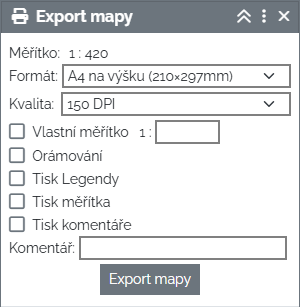
panel Export mapy s nastavením parametrů exportu
❶ Formát mapy
Vyberte z přednastavené nabídky formátů A5 až A3 a orientace na výšku či na šířku.
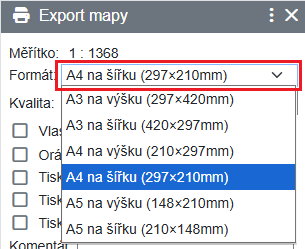
výběr formátu mapy
❷ Nastavení měřítka
Po zapnutí panelu Export mapy se v mapovém okně zobrazí ohraničený výřez pro export mapy.
Ve výchozím nastavení je měřítko automaticky převzato z aktuálního měřítka zobrazené mapy (zobrazeno na Stavovém řádku mapy).
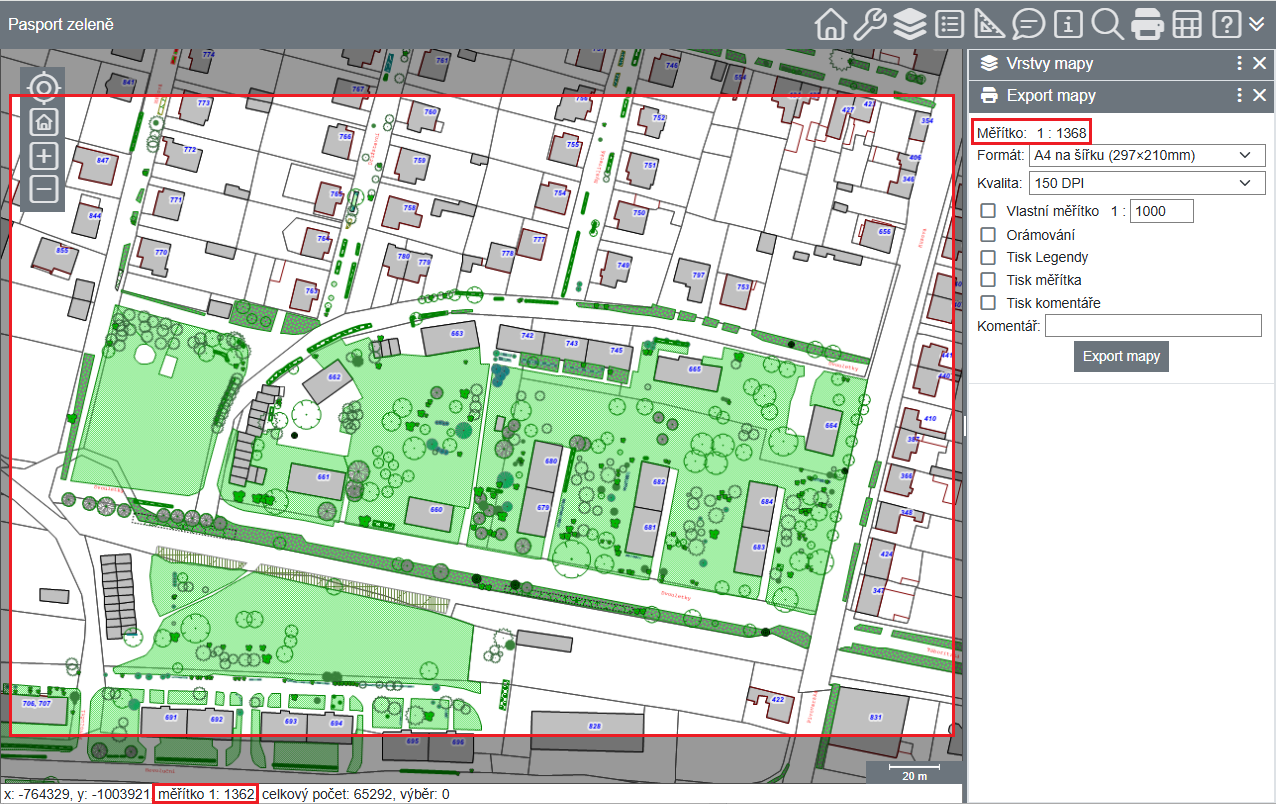
ohraničený výřez pro export mapy; měřítko exportované mapy převzato z aktuálního měřítka v mapovém okně
- Vlastní měřítko
Vlastní měřítko exportované mapy můžete nastavit po zaškrtnutí volby Vlastní měřítko a zadání měřítka do textového pole.
Výřez pro export mapy je upraven podle vlastního měřítka a podle vybraného formátu a orientace mapy.
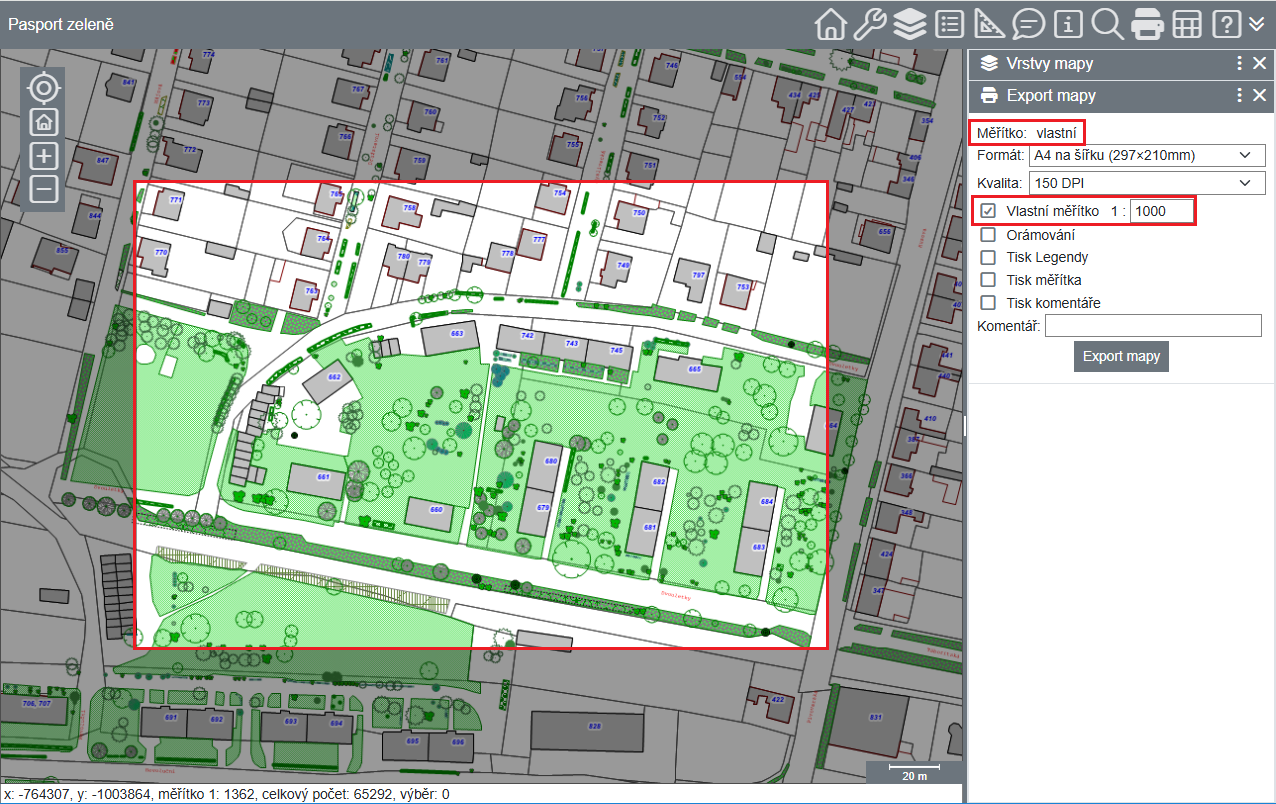
zadané vlastní měřítko; výřez pro export mapy automaticky upraven podle nastaveného formátu a vlastního měřítka
❸ Kvalita exportu
Zde můžete vybrat kvalitu exportované mapy 150, 300 nebo 600 DPI (dots per inch, tj. obrázkových bodů na palec plochy; jednotka grafického rozlišení).
❹ Další volby exportu mapy
💡 Grafické poznámky v mapě vytvořené z panelu Poznámky se budou v exportované mapě zobrazovat automaticky a není pro tuto volbu potřeba nic nastavovat.
- Orámování
Je-li volba aktivní  , bude exportovaná mapa ohraničena (černá čára, 1px).
💡 Ohraničení mapy je zobrazeno pouze tisku mapy nebo při exportu do formátu PDF. Ve formátu PNG se nezobrazuje.
- Tisk legendy
Je-li volba aktivní , bude v levém horním rohu exportované mapy umístěna legenda.
V Legendě jsou zobrazeny vrstvy, které mají na panelu Vrstvy mapy povolenu možnost Legenda a zároveň vybráno Téma.
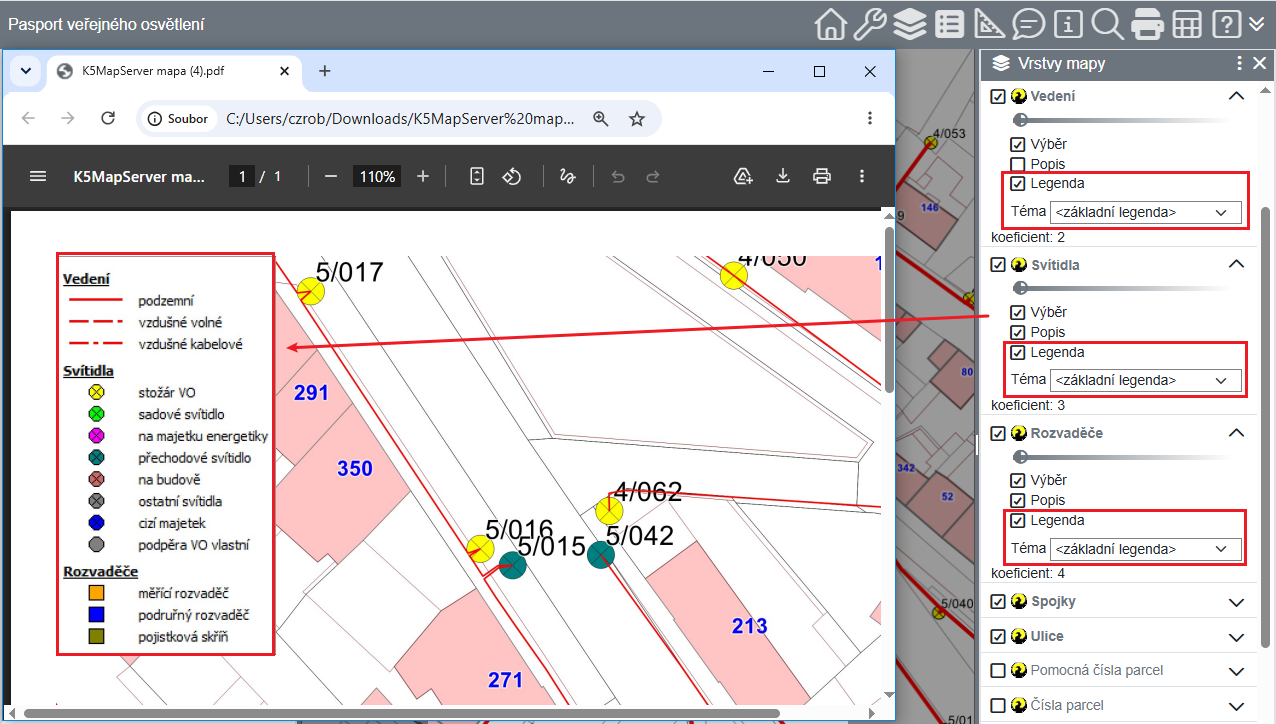
Legenda v exportované mapě vychází z nastavení vrstev na panelu Vrstvy mapy
- Tisk měřítka
Je-li volba aktivní je v levém spodním rohu exportované mapy umístěno grafické a číselné měřítko mapy.
- Tisk komentáře
Je-li volba aktivní je v záhlaví exportované mapy vlevo umístěn uživatelem zadaný komentář.
Text komentáře zadejte na panelu Export mapy do textového pole Komentář.
❺ Export / tisk mapy
Po nastavení všech voleb z předchozích kroků klikněte  na tlačítko
  .
.
Legenda v exportované mapě vychází z nastavení vrstev na panelu Vrstvy mapy
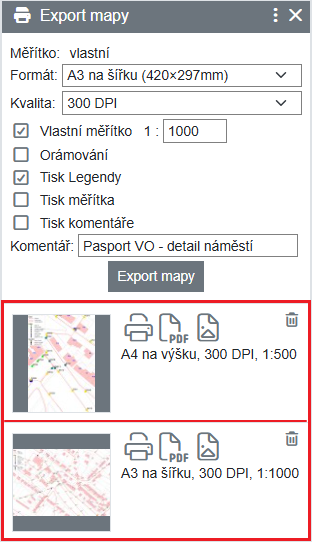
Po kliknutí se na panelu Export mapy zobrazí miniatura exportované mapy.
.
💡 U každé exportované mapy je na panelu Export mapy uveden její formát, orientace, kvalita a měřítko.
Odtud ji lze:
- stisknutím ikony
 otevřít dialogové okno Vaší tiskárny pro fyzický tisk na papír
 - stisknutím ikony
 provést export mapy do formátu PDF a soubor automaticky stáhnout
 - stisknutím ikony
 provést export mapy do formátu PNG a soubor automaticky stáhnout
 - stisknutím ikony
 exportovanou mapu smazat.