
Export vektorových dat
Export vektorových grafických dat je možný pouze po přihlášení uživatele.
💡 Pro export vektorových grafických dat platí, že jsou exportovány všechny aktuálně zobrazené vrstvy v mapovém okně.
- Postup exportu vektorových dat:
❶ Na panelu Vrstvy mapy ponechte viditelnou jednu či více vrstev, ze kterých chcete provést export vektorových dat.
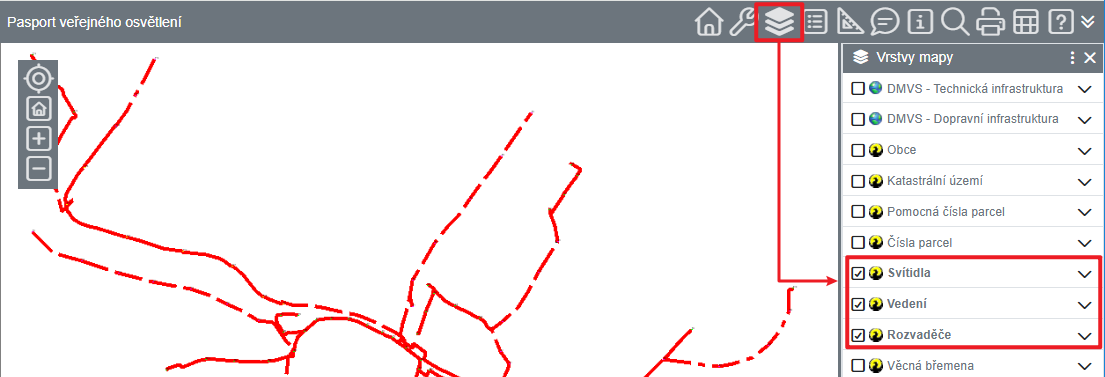
viditelné pouze vrstvy, které mají být exportovány
❷ Zobrazte panel  Nástroje, kliknutím na nástroj
  Export rozbalte nabídku pro export z mapy s výběrem formátů.
Kliknutím na požadovaný formát exportu z nabídky proveďte jeho výběr.
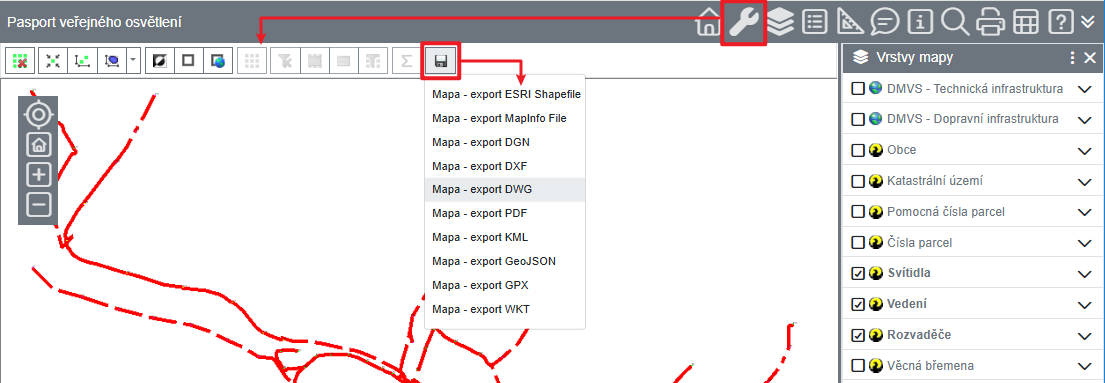
rozbalená nabídka nástroje Export
❸ Po provedení výběru formátu pro export je zobrazeno dialogové okno s informací o vybraném formátu a počtu prvků k exportu.
Kliknutím na tlačítko  je zahájen export zobrazených vrstev mapy.
Po provedení exportu je automaticky zahájeno stažení souboru do zařízení uživatele.
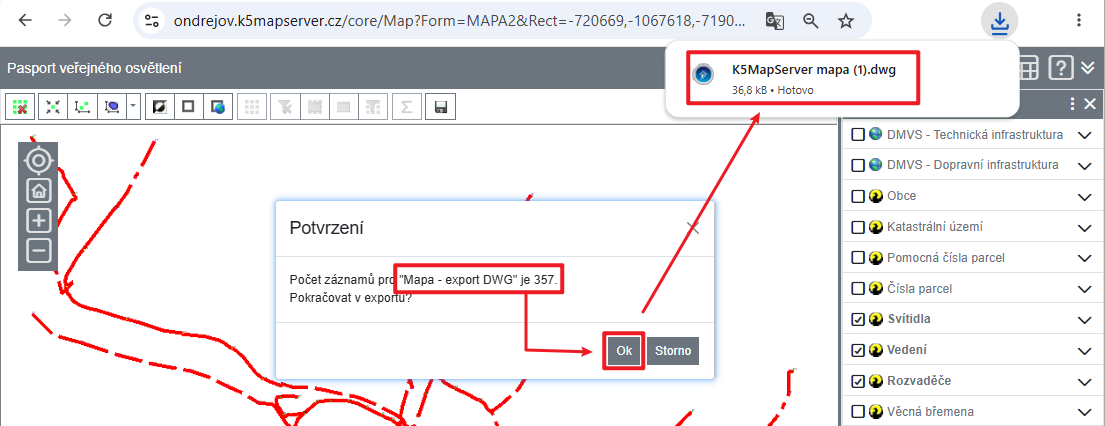
dialogové okno s informací o vybraném formátu (DWG) a počtu záznamů (objektů) k exportu; soubor je zároveň automaticky stažen
❹ Formát a počet exportovaných (stažených) souborů je závislý na zvoleném formátu
- v případě jednoho souboru jsou data stažena přímo jako soubor vybraného formátu, to platí např. pro formáty DWG, DGN, DXF
- v případě více souborů jsou data stažena jako ZIP archiv, to platí např. pro formát SHP
💡 U formátů, které podporují pouze jeden typ geometrie v jednom souboru (např. Esri Shapefile), obsahuje ZIP archiv samostatný soubor pro body, linie a polygony. Pokud jsou v mapě zobrazeny například pouze liniové objekty, budou ostatní soubory prázdné.
💡 Pro soubory ESRI Shapefile také platí, že kromě grafických souborů (.shp) je ke správnému zobrazení nezbytná i sada dalších exportovaných souborů se shodným názvem, které se liší příponou (.dbf, .prj a .shx).