
Výběry objektů
Obsah kapitoly:
- Výběr z mapy
- Výběr z tabulky
Aby bylo možné objekt v mapě vybrat, je nezbytné aby měla příslušná Vrstva mapy povolený Výběr.
Výběr objektu provedete kliknutím  na objekt ve vrstvě s povoleným výběrem.
💡 Vybrané objekty v mapě jsou podbarveny bledě modrou šrafou a ohraničením
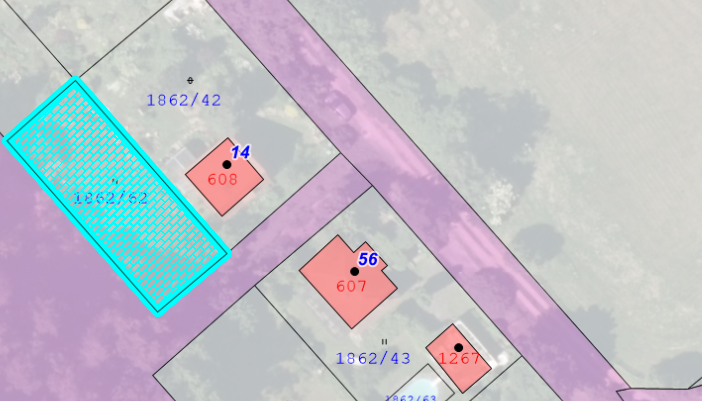
vybraný objekt v mapě
Vybraný objekt v jedné z vrstev mapy je zároveň vybrán i v příslušné Tabulce a naopak.
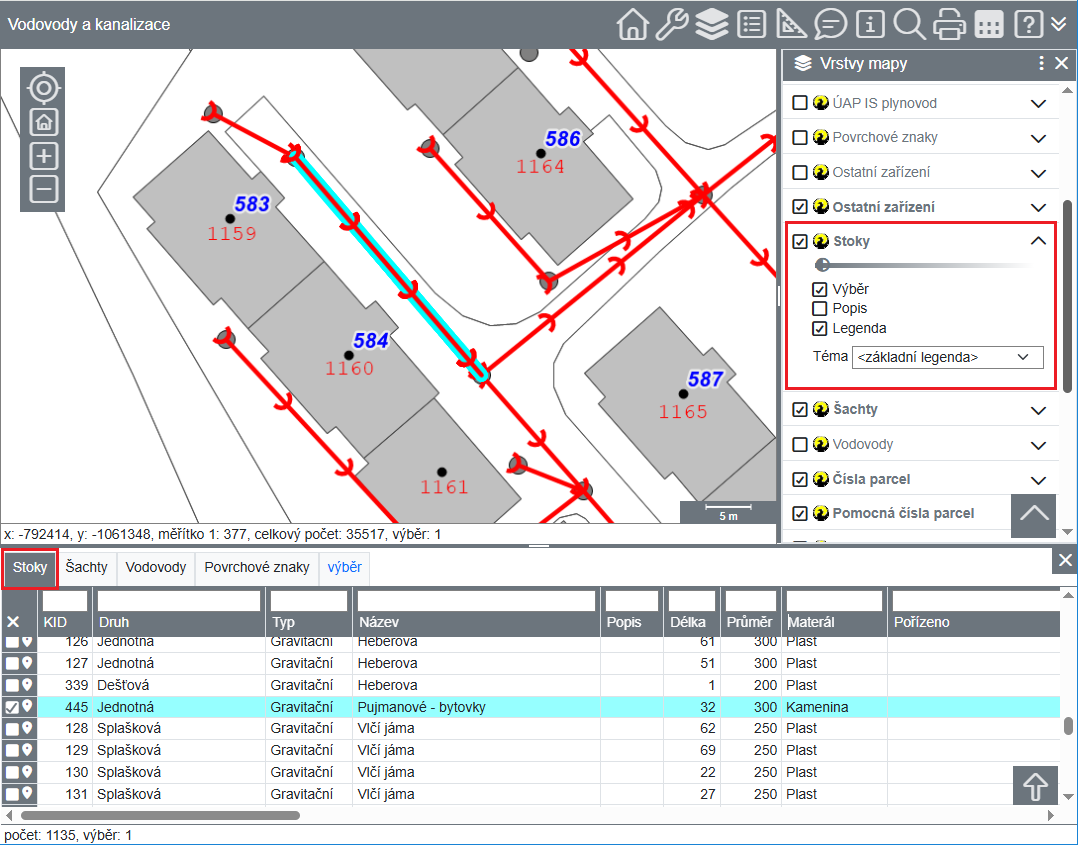
kliknutí na objekt ve vrstvě Stoky provede výběr příslušného objektu zároveň v mapě i tabulce
V tabulce je možné nechat zobrazit pouze aktuálně vybrané objekty kliknutím na tlačítko nástroje  Tabulka - zobrazení výběru.
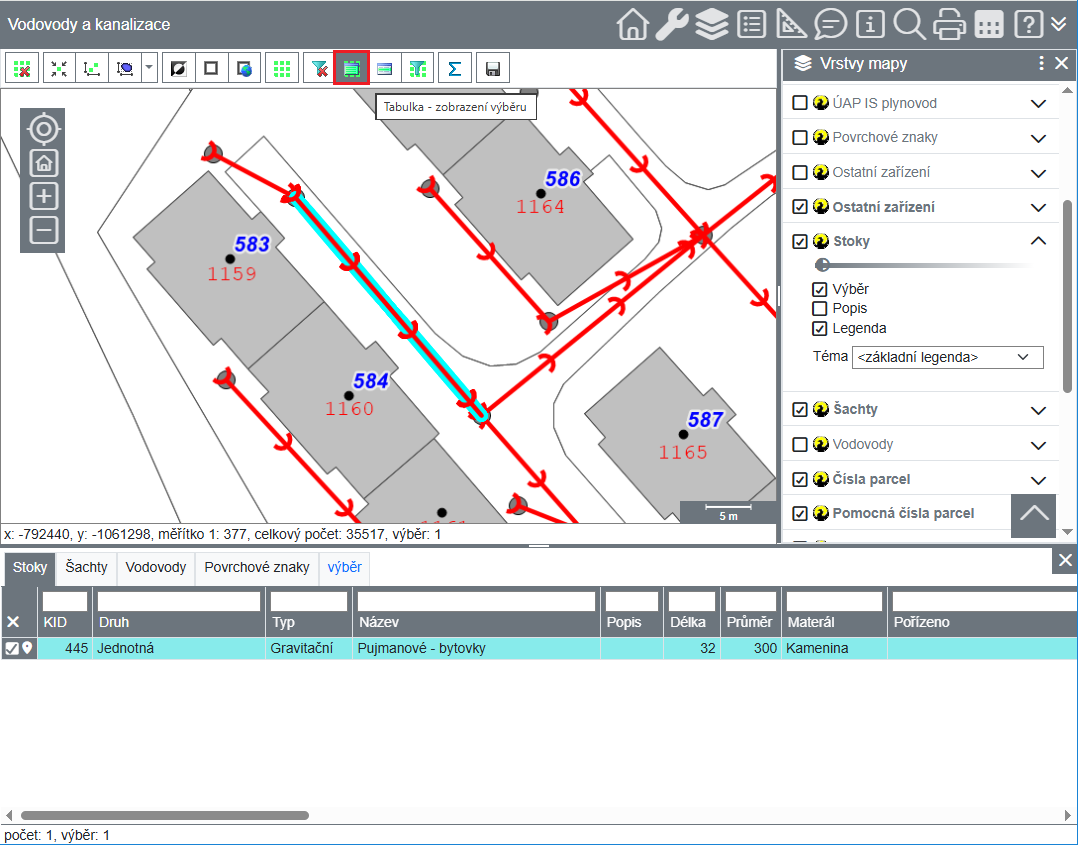
tabulka v režimu Zobrazení výběru (Panel nástrojů → Nástroje → Nástroje tabulky → Tabulka - Zobrazení výběru)
Aby objekt mohl být vybrán, musí se nacházet ve vrstvě s povoleným výběrem.
Výběr více objektů zároveň lze realizovat dvěma způsoby:
Po výběru prvního objektu lze do výběru přidat libovolný počet dalších objektů
U každého dalšího objektu stačí při standardním výběru objektu kurzorem současně držet stisknutou klávesu CTRL ( na objekt + stisknuté CTRL)
Opětovné kliknutí + stisknuté CTRL na již vybraný objekt výběr tohoto objektu zruší
💡 Tuto metodu je vhodné využít pokud má být vybrán menší počet objektů.

3 vybrané objekty svítidel za pomocí stisknuté klávesy CTRL a zobrazení jejich atributů v panelu Info
Pro výběr většího počtu objektů lze použít hromadný výběr s klávesou SHIFT
Pro zahájení hromadného výběru umístit kurzor do prostoru mapového okna, držet stisknutou klávesu SHIFT a následně stisknout a držet .
Zobrazí se hranice výběru (viz. obrázek), jejíž velikost můžete měnit držením stisknutého a tažením myší.
💡 Tuto metodu je vhodné využít pokud má být vybráno větší množství objektů, či jsou k sobě vzájemně vhodně umístěné pro výběr obdélníkovým oknem
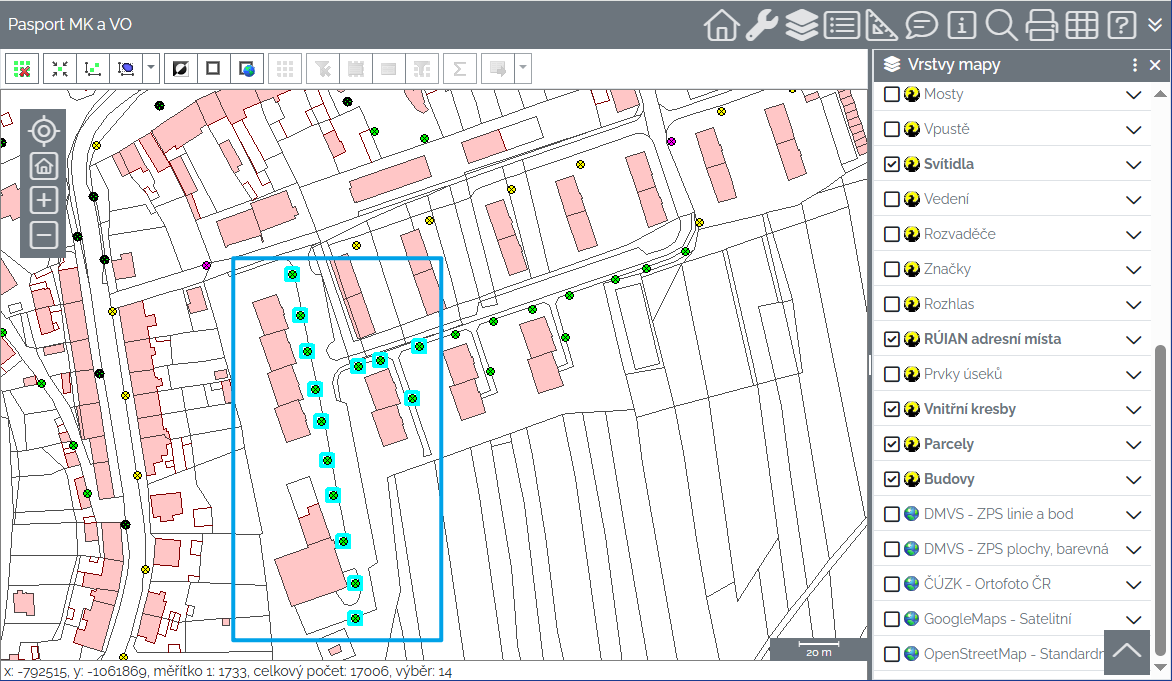
hranice výběru pro hromadný výběr vyvolané stiskem a držením SHIFT + a tažením myší
Pro výběr více objektů z tabulky na základě určitých shodných vlastností objektu je možné využít nástroj tabulky  Výběr filtrem.
💡 Nástroj tabulky Výběr filtrem je tzv. Režim. Nástroje tohoto typu jsou po kliknutí na jejich nástrojové tlačítko aktivní až do jeho opětovného vypnutí. Režim výběru se pro každou tabulku vybírá zvlášť.