
Ovládání mapového okna
Obsah kapitoly:
Pohyb v mapovém okně provedete držením  a tažením myší.
💡 Mapa se pohybuje opačným směrem, než táhnete myší – například tažením doleva se mapa posune doprava.
- Měřítko mapy
Měřítko mapy je možné měnit:
- otáčením kolečka myši
- tlačítky Nástrojů zobrazení

panel nástrojů zobrazení
- Moje poloha
Tlačítko  Moje poloha na panelu Nástrojů zobrazení slouží k lokalizaci uživatele podle GPS polohy jeho zařízení.
Stisknutím tlačítka dojde k přesunu mapy na polohu uživatele.
💡 Aby bylo možné Vaše zařízení lokalizovat, musí být aplikaci (prohlížeči) uděleno oprávnění pro sdílení polohy.
Podrobněji se výběrům věnuje kapitola Výběry objektů.
- Výběr objektu v mapě
- Kliknutím na objekt ve vrstvě s povoleným výběrem provedete výběr jednoho objektu.
💡 Vybrané objekty v mapě jsou podbarveny bledě modrou šrafou a ohraničením
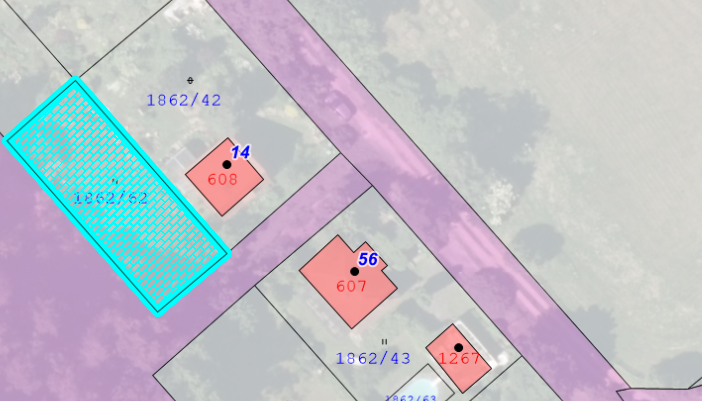
vybraný objekt v mapě
- Klikáním na další objekty ve vrstvě s povoleným výběrem se stisknutou klávesou CTRL provedete výběr více objektů.
- Výběr více objektů je možné provést také držením stisknuté klávesy SHIFT + a tažením myší v mapě.
- Výběr objektu v tabulce
V tabulce vyberete záznam kliknutím na ikonu  na levé straně každého řádku tabulky
Vybrané záznamy tabulky jsou podbarveny bledě modrou barvou
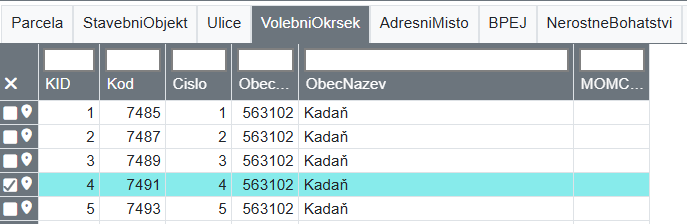
vybraný objekt v tabulce
💡 V tabulce je možné nechat zobrazit pouze objekty, které jsou aktuálně vybrané. K tomu slouží nástroj Tabulka - zobrazení výběru.
Formulář objektu vyvoláte dvojklikem na objekt ve vrstvě s povoleným výběrem.
Formulář objektu obsahuje negrafické atributy (údaje) vybraného objektu.
Prostřednictvím formuláře je možné zobrazit také Přílohy (jsou-li dostupné).
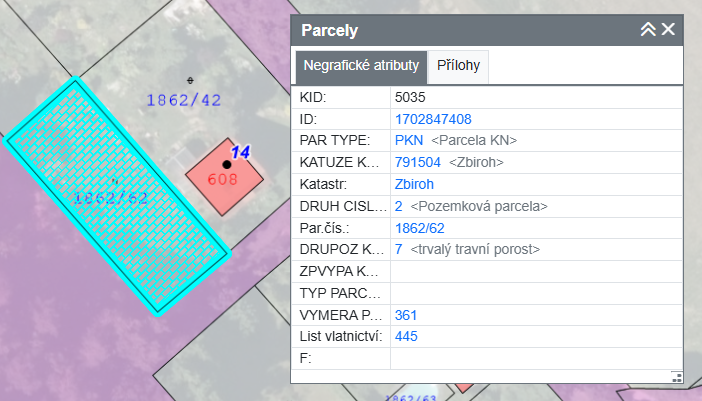
formulář vybraného objektu v mapě