
Základní práce s aplikací
S výřezem mapového okna lze pohybovat pomocí držením stisknutého  za současného tažení myší v opačném směru (tzn. posun myší doleva posune výřez mapového okna doprava).
Změnu měřítka mapy lze provést otočením kolečka na myši
Kliknutí na objekt ve vrstvě s povoleným výběrem vybere daný objekt
Dvojklik na objekt ve vrstvě s povoleným výběrem otevře formulář daného objektu
Výběr více objektů
Aby objekt mohl být vybrán, musí se nacházet ve vrstvě s povoleným výběrem.
Více objektů najednou lze vybrat dvěma způsoby:
Výběr více objektů s klávesou CTRL
Po výběru prvního objektu lze do výběru přidat libovolný počet dalších objektů
U každého dalšího objektu stačí při standardním výběru objektu kurzorem současně držet stisknutou klávesu CTRL ( na objekt + stisknuté CTRL)
Opětovné kliknutí + stisknuté CTRL na již vybraný objekt výběr tohoto objektu zruší
Tuto metodu je vhodné využít pokud má být vybrán menší počet objektů.

3 vybrané objekty svítidel za pomocí stisknuté klávesy CTRL a zobrazení jejich atributů v panelu Info
Výběr více objektů s klávesou SHIFT
Pro výběr většího počtu objektů lze použít hromadný výběr s klávesou SHIFT
Pro zahájení hromadného výběru umístit kurzor do prostoru mapového okna, držet stisknutou klávesu SHIFT a následně stisknout a držet , čímž je vyvoláno okno výběru (viz. obrázek), jehož velikost může uživatel měnit držením stisknutého za současného tažení myší.
Tuto metodu je vhodné využít pokud má být vybráno větší množství objektů, či jsou k sobě vzájemně vhodně umístěné pro výběr obdélníkovým oknem
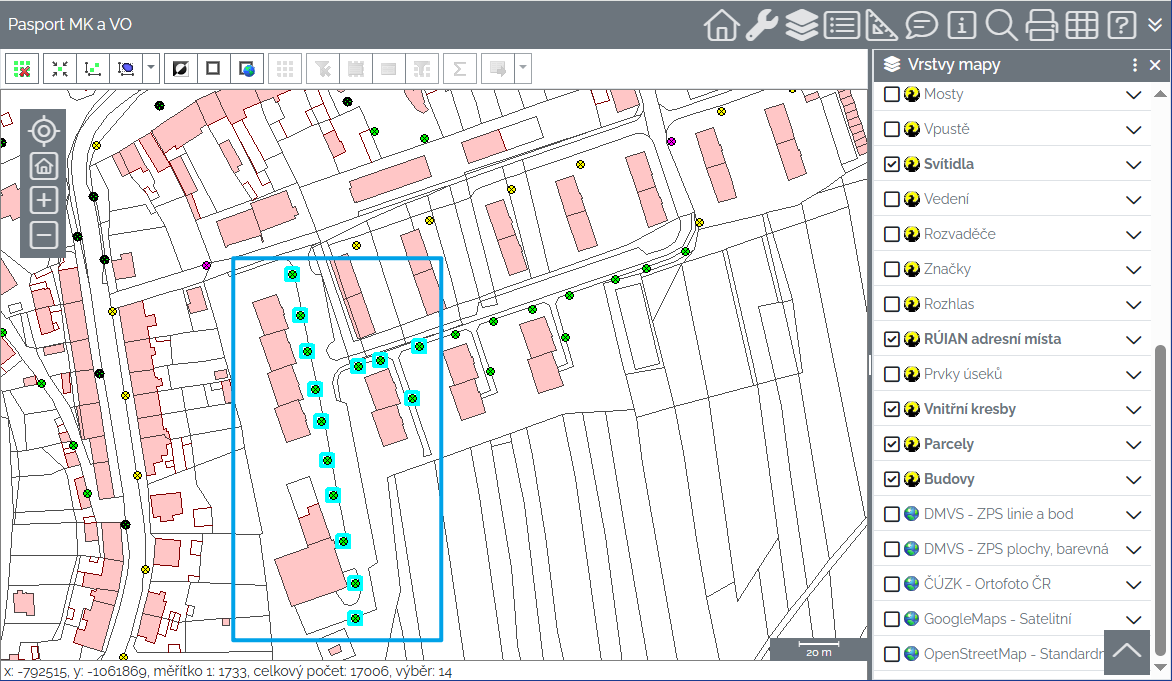
okno pro hromadný výběr vyvolané stiskem a držením SHIFT + a tažením myší
Tabulky
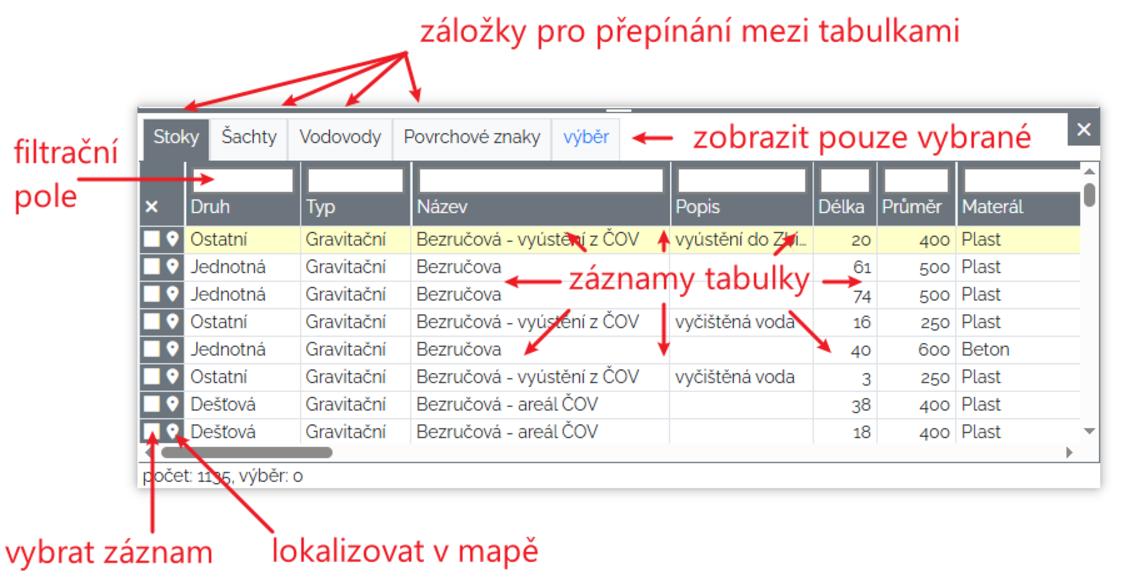
Panel Tabulky slouží k zobrazení negrafických dat objektů (jejich atributů).
Negrafická data v tabulkách lze filtrovat, řadit nebo vybírat a následně lokalizovat v mapě.
Pomocí záložek v záhlaví tabulky lze přepínat mezi dostupnými tabulkami.
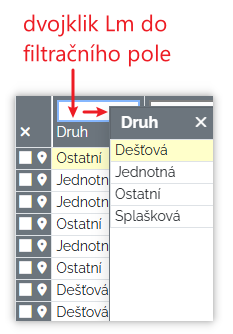
Dvojité kliknutí do prostoru Filtračního pole vyvolá Výčet hodnot, tj. tabulku se zobrazením unikátních hodnot v daném sloupci.
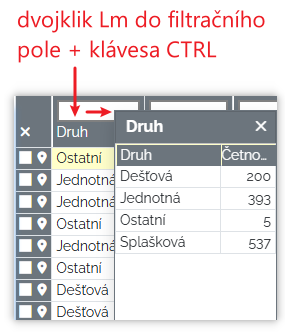
Dvojité kliknutí a současně stisknutá klávesa CTRL vyvolá Výčet hodnot včetně četnosti, tj. tabulku se zobrazením unikátních hodnot v daném sloupci včetně uvedení četnosti jednotlivých záznamů.
Lokalizace objektů v mapě
 Lokalizovat v mapě
Nástroj tabulky, který se nachází na začátku každého řádku a umožňuje rychle lokalizovat záznam v mapě bez nutnosti jeho výběru a použití dalších nástrojů
 Centrovat vybrané objekty
Vycentruje mapové okno tak, aby byl vybraný objekt uprostřed a zachová aktuální měřítko mapy.
Při použití nástroje na více vybraných objektů je mapa vycentrována na střed pomyslného čtyřúhelníku určeného nejvzdálenějšími vybranými objekty. Může se tak stát, že při větším přiblížení mapy a výběru vzájemně vzdálených objektů všechny vybrané objekty mimo aktuální výřez mapy. V takovém případě je vhodnější použít nástroj Zobrazit vybrané objekty  , který upraví měřítko mapy tak, aby byly zobrazeny všechny vybrané objekty.
Zobrazit vybrané objekty
Upraví měřítko a mapový výřez tak, aby bylo mapové okno vyplněno vybranými objekty.
 Zobrazit všechny objekty
Při kliknutí na ikonu je upraveno měřítko a zobrazený výřez mapy tak, aby bylo mapové okno vyplněno všemi objekty všech viditelných vrstev mapy.
Při kliknutí na šipku je rozbaleno menu s výběrem všech viditelných vrstev v mapě, kliknutím na název vrstvy je upraveno měřítko a zobrazený výřez mapy tak, aby bylo mapové okno vyplněno všemi objekty vybrané vrstvy.
Zjišťování informací o objektech
Negrafické údaje objektů lze prohlížet prostřednictvím panelu Info nebo v panelu Tabulky, kde je možné zobrazit pouze vybrané objekty v mapě pomocí nástroje (režimu) Tabulka - zobrazení výběru 